
KI-Bild-Hochskalierung auf 4K: 12 Schritte und 7 Tools | Fanch AI
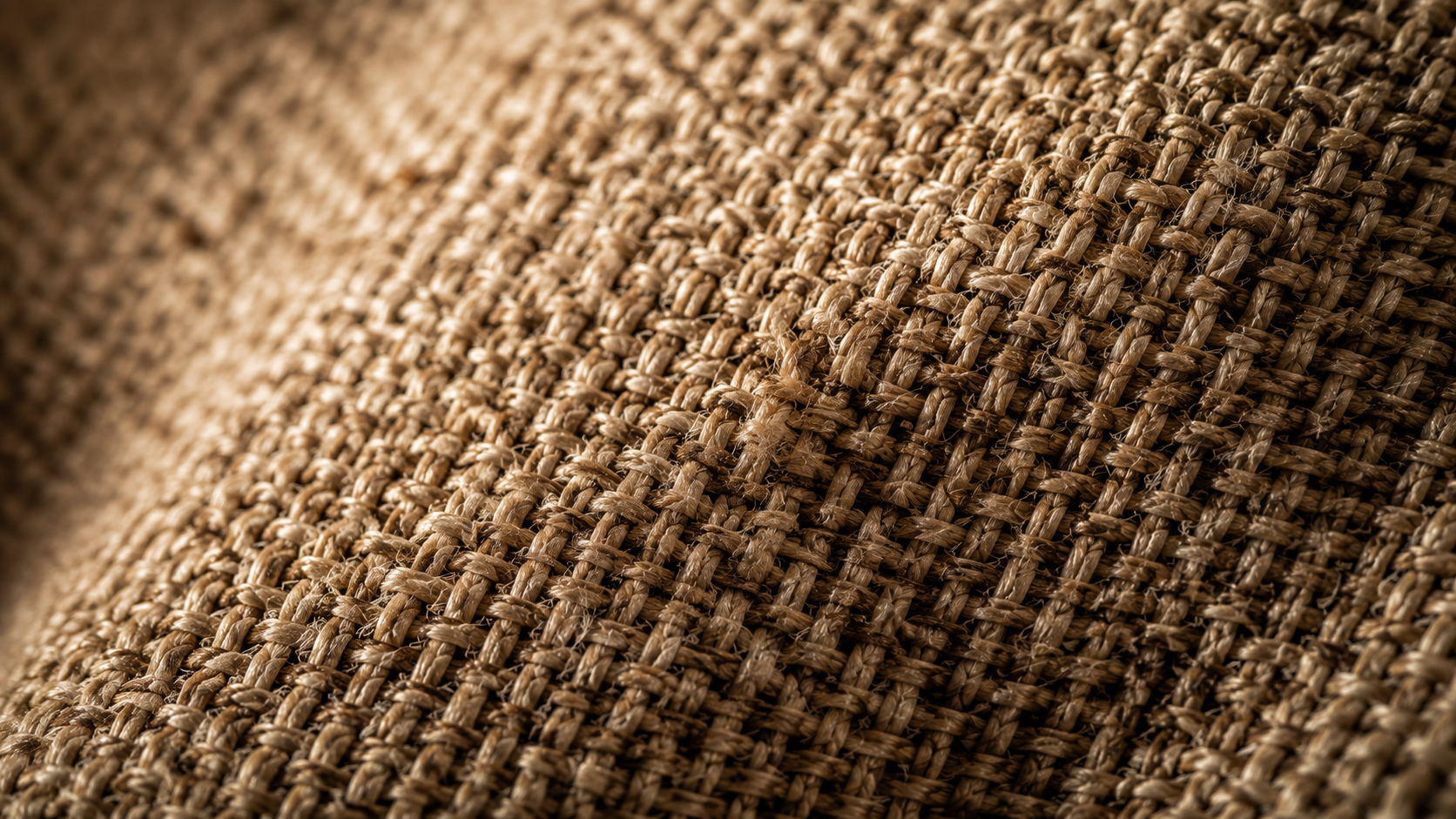
Die meisten KI-Bildgeneratoren liefern Bilder mit etwa 1024×1024 Pixeln. Für Social-Media-Beiträge reicht das aus, aber beim Druck im Posterformat werden diese Dateien oft unscharf. Die Lösung bietet ein zweiter Schritt: die Bild-Hochskalierung (image upscaling). Richtig angewendet verwandelt die Bild-Hochskalierung eine kleine Datei in eine druckfähige Vorlage.
Gute Bild-Hochskalierung bedeutet mehr als nur Vergrößern. Es ist ein strukturierter Arbeitsablauf: Wählen Sie die passende Modellfamilie, bereinigen Sie das Quellmaterial, skalieren Sie schrittweise und vermeiden Sie Überarbeitung. Hier ist ein 12-Schritte-Prozess für die Bild-Hochskalierung auf 4K ohne künstlichen Plastiklook.
Schritt 1: Ermitteln Sie den tatsächlichen Pixelbedarf
Berechnen Sie vor der Bild-Hochskalierung die Zielauflösung. Ein 4K-Bildschirm benötigt 3840×2160 Pixel. Ein Druck im Format 40×50 cm bei 300 DPI erfordert etwa 4800×6000 Pixel. Das verhindert unnötige Bildverarbeitung.
Schritt 2: Sortieren Sie Bilder nach Ausgangsgröße
Klassifizieren Sie Ihre Dateien vor der Bild-Hochskalierung: Dateien unter 1500 px Breite werden skaliert, zwischen 1500 und 2400 px reicht meist eine Optimierung, und Dateien ab 2400 px bleiben unverändert. Das spart Zeit und verhindert Fehler.
Schritt 3: Wählen Sie die passende Upscaler-Technologie
In der Bild-Hochskalierung gibt es zwei grundlegende Modellfamilien:
- GAN-basiert (Real-ESRGAN, 4x-UltraSharp): schnell und effizient, schärft jedoch nur vorhandene Strukturen nach. Bei zu starker Anwendung wirken Gesichter wachsartig.
- Diffusionsbasiert (SUPIR, Magnific Sublime, Leonardo Pro): langsamer, aber in der Lage, plausible neue Texturen wie Hautporen oder Stoffstrukturen zu generieren.
Wählen Sie zuerst die Technologie, dann das Werkzeug.
Schritt 4: Stimmen Sie das Modell auf das Motiv ab
Das optimale Modell für die Bild-Hochskalierung hängt vom Motiv ab:
- Produktfotos: ein präzises Allround-Modell wie Topaz Upscale.
- Porträts und Lifestyle: ein auf Gesichter spezialisiertes Modell.
- Textilien und feine Strukturen: SUPIR zur Rekonstruktion feiner Details.
- Bilder mit Text: ein dedizierter Text- oder CGI-Modus für scharfe Kanten.
Schritt 5: Entfernen Sie zuerst Kompressionsartefakte
Die Bild-Hochskalierung verstärkt bestehende Bildfehler. Entfernen Sie JPEG-Artefakte vor dem Skalieren, um Fehler nicht mit zu vergrößern.
Schritt 6: Leicht entrauschen, danach schärfen
Wenden Sie eine dezente Rauschreduzierung an und schärfen Sie anschließend leicht nach. Trennen Sie Entrauschen und Schärfen in zwei eigene Schritte der Bild-Hochskalierung.
Schritt 7: Skalieren Sie in Stufen
Führen Sie statt eines großen 8x-Schritts lieber zwei 2x-Durchgänge der Bild-Hochskalierung durch. Das schont die Texturstruktur und erlaubt Zwischenkontrollen.
Schritt 8: Achten Sie auf Gesichter und Hautstruktur
Zu aggressive Bild-Hochskalierung lässt Haut unnatürlich glatt wirken. Nutzen Sie für Personendarstellungen spezialisierte Modelle, die natürliche Hautdetails bewahren.
Schritt 9: Schützen Sie Text und feine Linien
Kanten und Schriften neigen bei der Bild-Hochskalierung zu Artefakten. Nutzen Sie textoptimierte Modi und rendern Sie wichtige Schriften im letzten Schritt nach.
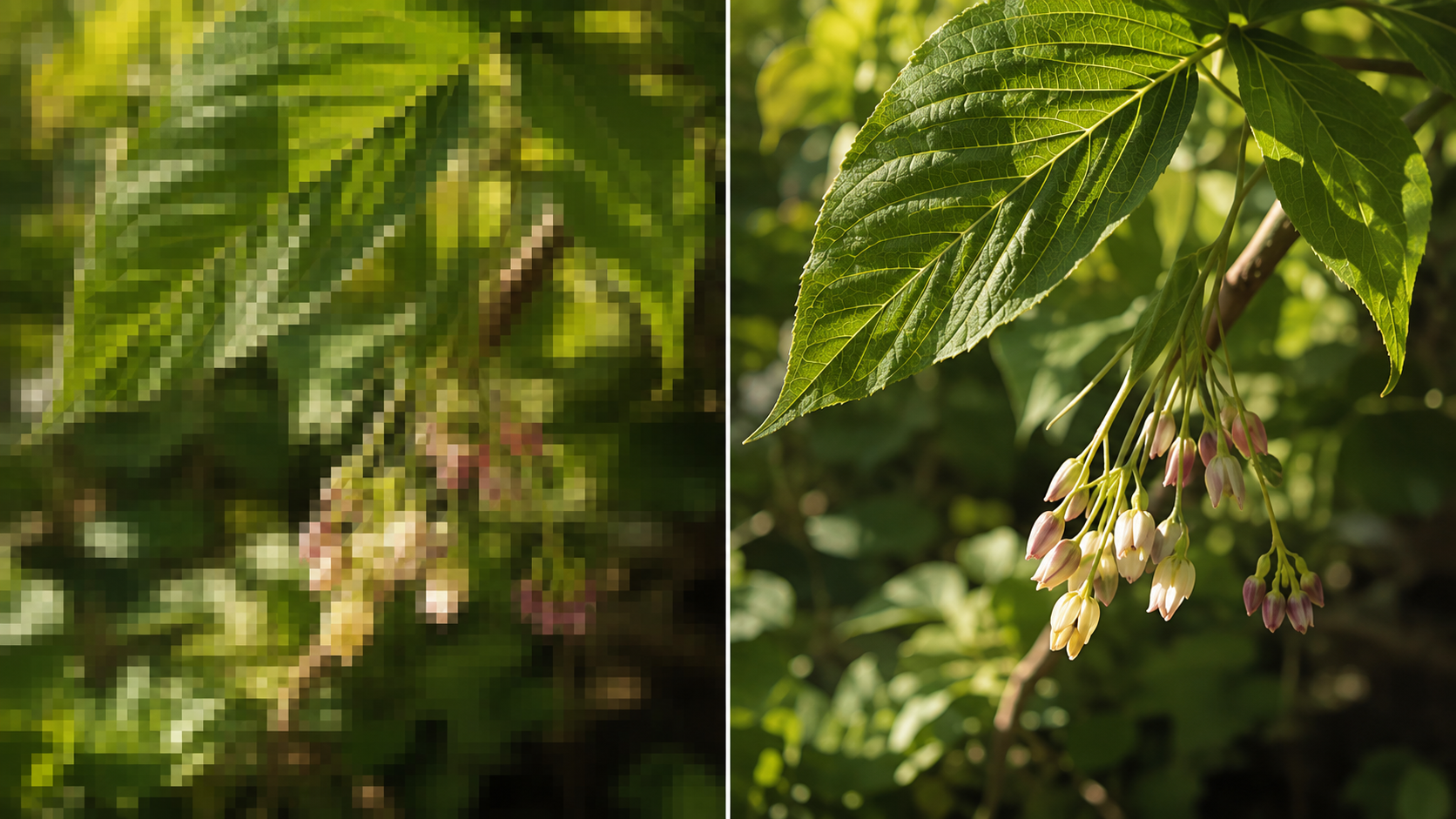
Schritt 10: Prüfen Sie das Ergebnis bei 100 % Zoom
Beurteilen Sie die Bild-Hochskalierung immer in der 100%-Ansicht. Unschärfen oder Artefakte zeigen sich erst bei voller Auflösung.
Schritt 11: Verarbeiten Sie Bildserien im Stapel
Wenden Sie funktionierende Einstellungen der Bild-Hochskalierung auf die gesamte Bildserie an, um ein visuell einheitliches Gesamtergebnis zu sichern.
Schritt 12: Generieren Sie direkt in höherer Auflösung
Die effektivste Bild-Hochskalierung ist die, die gar nicht nötig ist. Nutzen Sie die höchste native Auflösung Ihres Modells und verwenden Sie Skalierungswerkzeuge primär zur Nachbearbeitung.
Kopieren und bei Fanch AI einfügen (Modell: gpt_image_2):
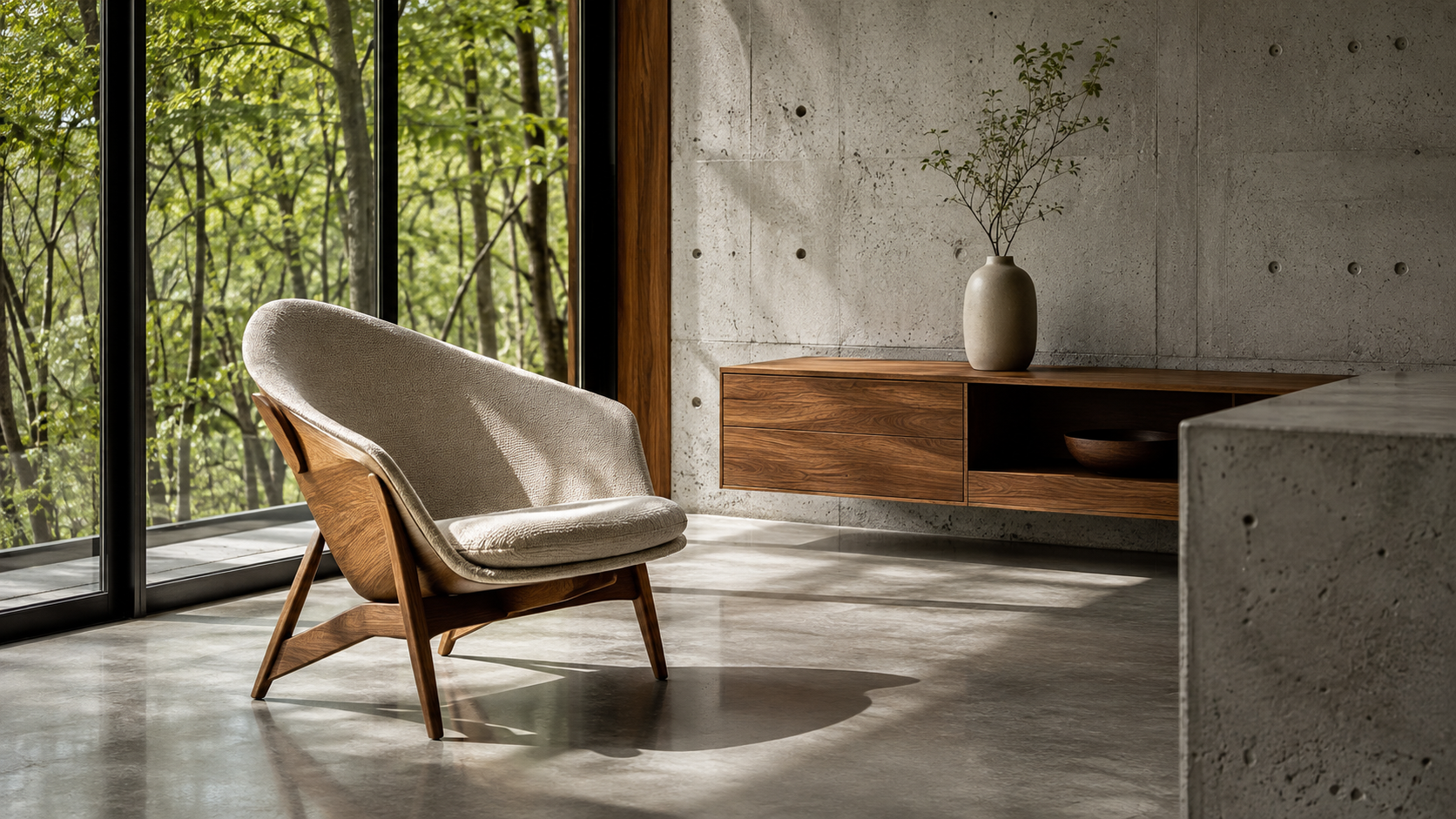
Generate a highly detailed, print-ready image of a modern architectural interior with large windows, polished concrete floors, and a single sculptural chair. Maximize fine texture detail — wood grain, concrete pores, and fabric weave — with sharp, clean edges and natural depth. Photorealistic, editorial architecture photography, maximum native resolution, 16:9 framing, no text.
Wie Fanch AI Ihren Workflow unterstützt
Der einfachste Weg zur Vermeidung von Aufwand bei der Bild-Hochskalierung ist eine hochauflösende Erstgenerierung. Fanch AI nutzt Bildmodelle, die feine Prompts präzise umsetzen und detaillierte Dateien liefern.
👉 Jetzt starten: GPT Image 2 auf Fanch AI — hochauflösende Bilder direkt erstellen.