
Tutorial: Interaktive 3D-Panoramen mit GPT Image 2 und Codex erstellen
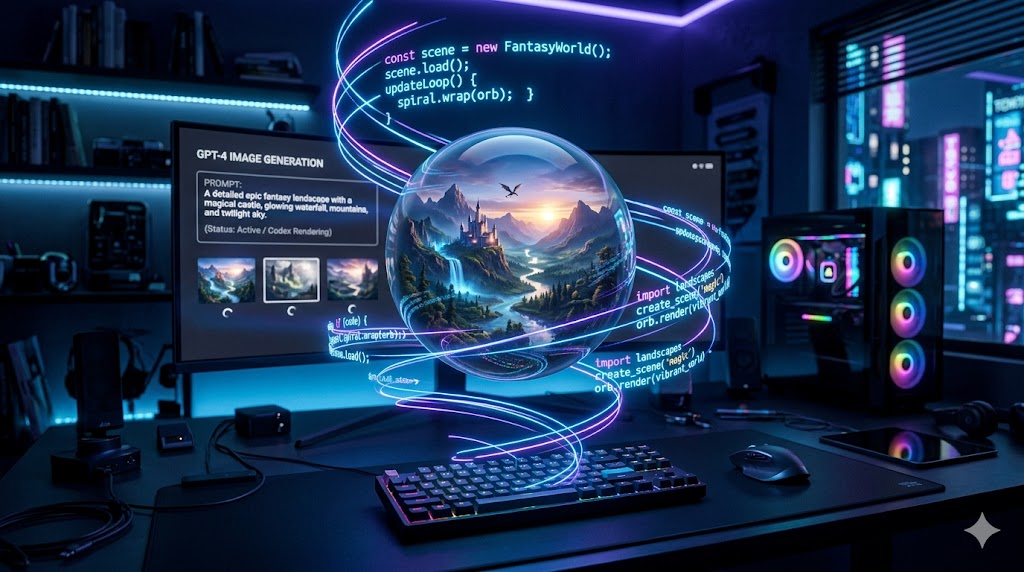
Zu lernen, wie man interaktive 3D-Panoramen erstellt, erfordert kein Studio von Entwicklern mehr. Wenn Sie interaktive 3D-Panoramen erstellen möchten, können Sie sich jetzt auf KI verlassen. Dieses Tutorial: Wie man interaktive 3D-Panoramen mit GPT Image 2 und Codex erstellt zeigt Ihnen den genauen Workflow.
Sie können interaktive 3D-Panoramen mit GPT Image 2 und Codex in zwei einfachen Schritten erstellen.
Der Workflow
Bevor Sie interaktive 3D-Panoramen mit GPT Image 2 und Codex erstellen, müssen Sie die zwei grundlegenden Komponenten verstehen:
- Ein äquirektanguläres Panorama: Zu Beginn müssen Sie ein äquirektanguläres Panorama von einer Szene erstellen.
- Ein Web-Viewer: Der HTML- und JavaScript-Code.
Hier ist, wie Sie dies mit GPT Image 2 und Codex ausführen.
Schritt 1: Die Umgebung generieren
Der erste Schritt, um interaktive 3D-Panoramen zu erstellen, besteht darin, ein äquirektanguläres Panorama von Ihrer Szene zu erstellen. GPT Image 2 ist hervorragend im Verständnis von Raumgeometrie.
Nutzen Sie folgende Struktur:
Prompt: "Erstelle ein äquirektanguläres Panorama von [Ort/Szene]" (Make an equirectangular panorama of [Location/Scene]).
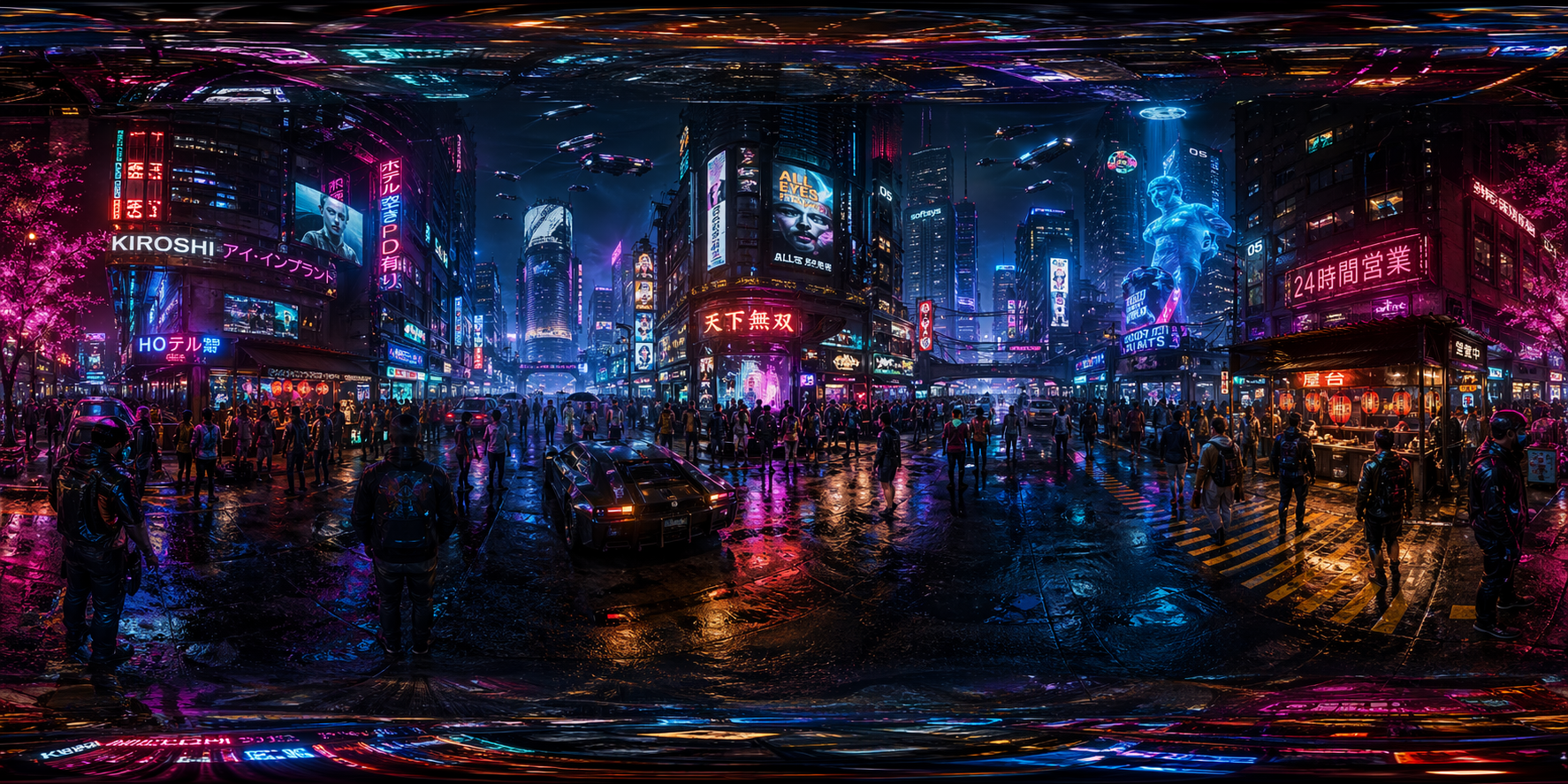
Tipps für Schritt 1:
- Ersetzen Sie
[Ort/Szene]durch detaillierte Beschreibungen. Beispiel: "Erstelle ein äquirektanguläres Panorama von einer futuristischen Marskolonie." - Speichern Sie das Bild als
panorama.png.
Schritt 2: Den 3D-Viewer-Code schreiben
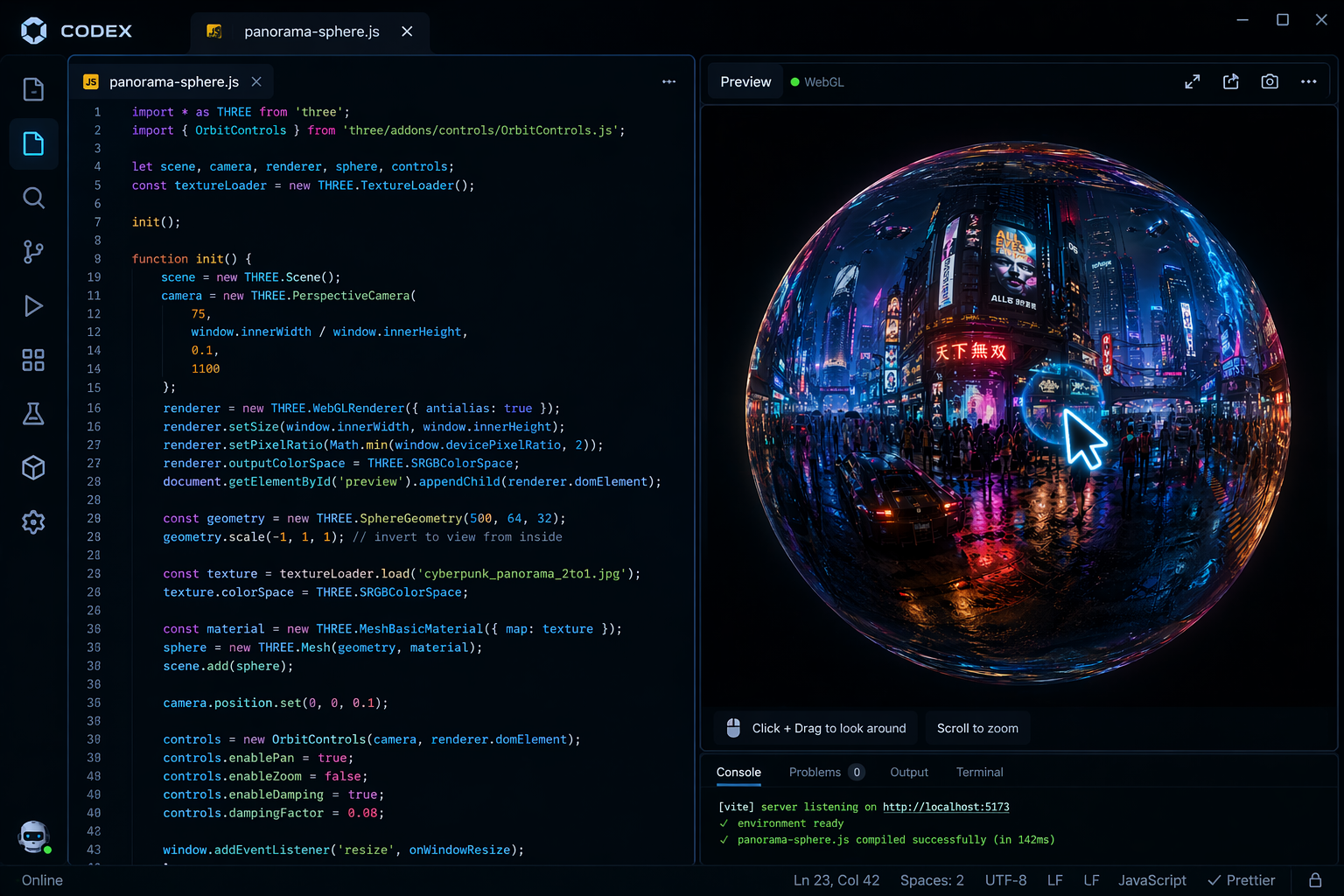
Um vollständig interaktive 3D-Panoramen mit GPT Image 2 und Codex zu erstellen, verwenden wir Codex, um das HTML und JavaScript zu schreiben.
Laden Sie das Bild hoch und weisen Sie Codex an:
Prompt: "Erstelle eine mausgesteuerte 3D-Ansicht unter Verwendung dieses hochgeladenen Bildes als Hintergrundtextur."
Alles zusammenführen
Sobald Sie GPT Image 2 und Codex kombinieren, dauert die Bereitstellung Sekunden:
- Kopieren Sie den Code von Codex und speichern Sie ihn als
index.html. - Stellen Sie sicher, dass sich das GPT Image 2 Bild im selben Ordner befindet.
- Öffnen Sie
index.htmlin Ihrem Browser.
So haben Sie gelernt, wie man interaktive 3D-Panoramen mit GPT Image 2 und Codex erstellt.