
Kling AI Tutorial: So erstellen Sie den viralen 'Time Freeze' Effekt (Workflow)
Viele Creator suchen nach einem Kling AI Tutorial, um diesen Effekt zu replizieren.
In diesem umfassenden Kling AI Tutorial enthüllen wir den genauen Workflow. Wenn Sie diesem Kling AI Tutorial folgen, lernen Sie, wie Sie den Charakter stabil halten.
Schritt 1 dieses Kling AI Tutorials: Das Basisbild
Für dieses Kling AI Tutorial haben wir Nano Banana Pro verwendet.
Warum ist das für unser Kling AI Tutorial wichtig? Weil Nano Banana Pro Befehle exakt befolgt.
Der verwendete Prompt:
"A fashion photography shot of a stylish girl jumping in the air at Shibuya Crossing. She is frozen in a dynamic pose. Background is filled with blurred rushing crowds. Tokyo city lights, golden hour, 8k resolution, hyper-realistic, cinematic depth of field."
Das Ergebnis:
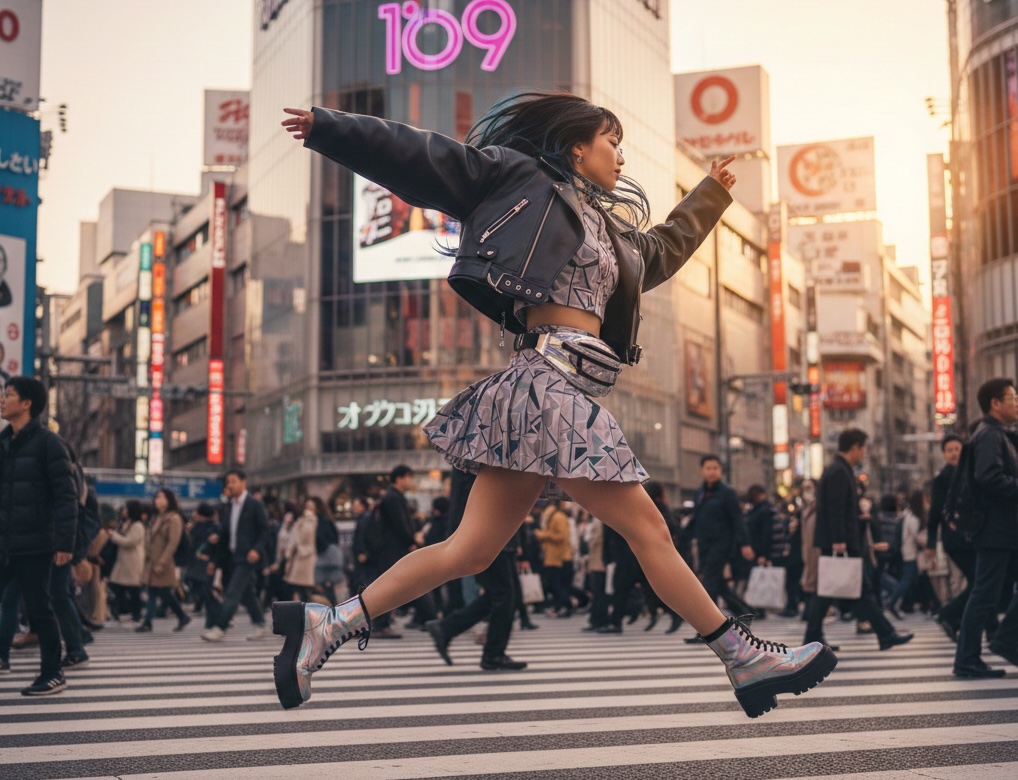
Schritt 2 dieses Kling AI Tutorials: Animieren mit Kling 2.6
Jetzt zum Kern dieses Kling AI Tutorials: Die Bewegung. Wir nutzen das Kling 2.6 Modell.
Einstellungen für dieses Kling AI Tutorial:
- Modell: Kling 2.6 (Image-to-Video)
- Kreativität: 0.5 (Wichtig für dieses Kling AI Tutorial)
- Motion Prompt: "The girl remains frozen in the air, bullet time effect. The crowd in the background moves fast. Camera slowly pans around the subject."
Das Ergebnis:
Deshalb empfiehlt dieses Kling AI Tutorial Kling 2.6.
FAQ zu diesem Kling AI Tutorial
F: Warum nutzt dieses Kling AI Tutorial Kling 2.6? A: Wie in diesem Kling AI Tutorial gezeigt, bietet Kling 2.6 bessere Konsistenz.
F: Ist dieses Kling AI Tutorial für Anfänger geeignet? A: Absolut. Dieses Kling AI Tutorial ist einfach gestaltet.
Fazit
Bereit, das Gelernte aus diesem Kling AI Tutorial anzuwenden?