
Seedance 2.5 Leitfaden: In 13 Schritten zu konsistenten KI-Videos | Fanch AI
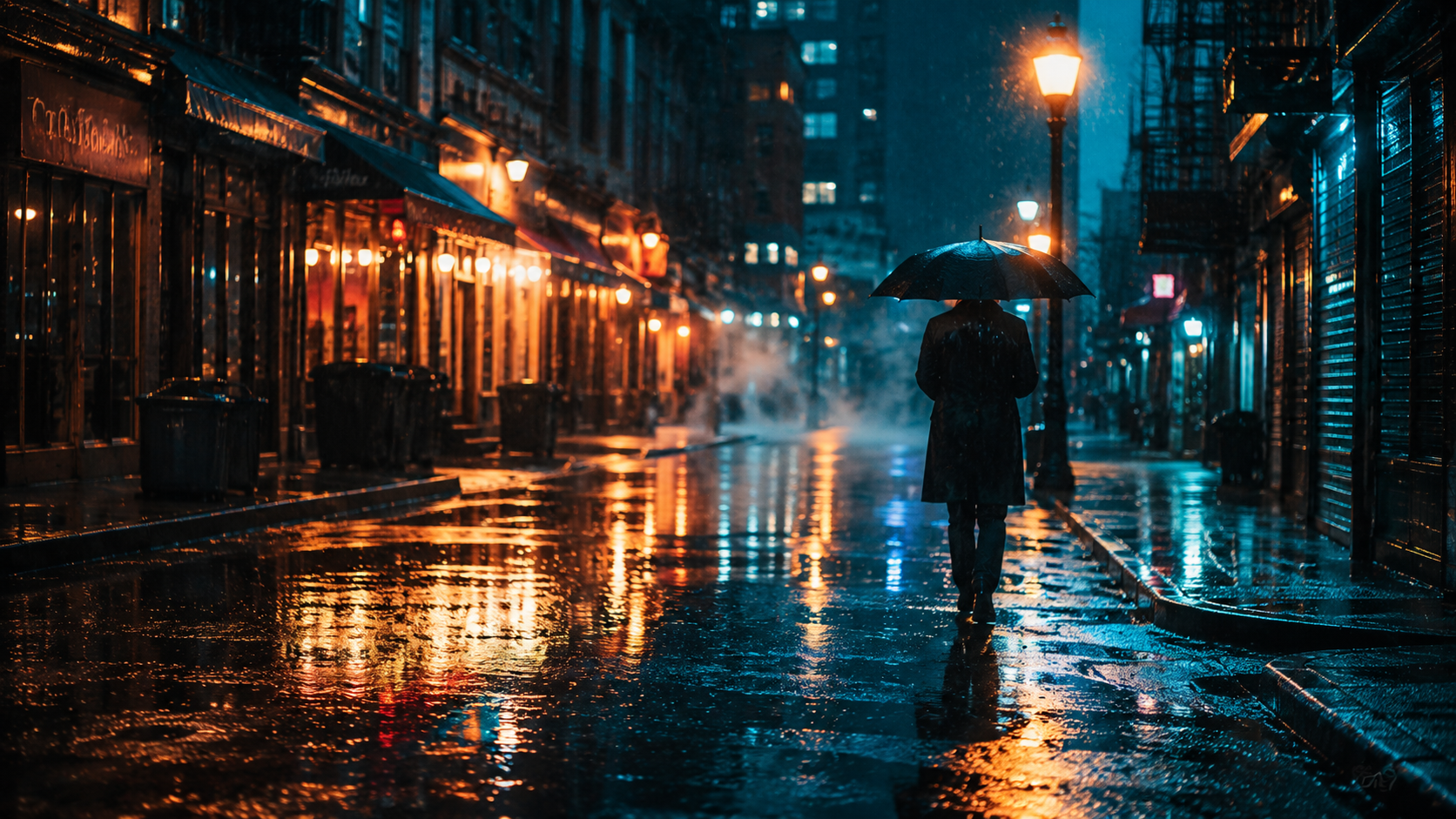
Seedance 2.5 ist die Antwort von ByteDance auf die größte Hürde bei KI-Videos: eine Einstellung über mehr als nur wenige Sekunden hinweg fehlerfrei zusammenzuhalten. Das Modell erzeugt Bild und Ton in einem einzigen Durchlauf für bis zu 30 Sekunden, mit ausreichender Referenzkontrolle, um Figuren und Umgebungen vor Bildverfälschungen zu schützen.
Dies ist ein praxisorientierter Leitfaden für Creator, keine trockene API-Dokumentation. Hier sind 13 Schritte zu verwertbaren Ergebnissen mit Seedance 2.5 — und die praktischen Grenzen, die Sie vorab kennen sollten.
Schritt 1: Die Stärken von Seedance 2.5 richtig einschätzen
Seedance 2.5 eignet sich besonders für lange Plansequenzen (Single takes) und für Arbeiten auf Basis vorhandener Aufnahmen. Wenn Sie eine durchgehende 30-Sekunden-Szene benötigen oder vorhandenes Material erweitern und bearbeiten möchten, ist dies der direkteste Weg. Wenn Sie 1080p oder 4K benötigen, ist es nicht das passende Modell (dazu gleich mehr).
Diese Spezialisierung ist gewollt und der Hauptgrund, Seedance 2.5 einem universellen Kurzclip-Generator vorzuziehen.
Schritt 2: Die Videodauer vorab festlegen
Seedance 2.5 verarbeitet Längen von 4 bis 30 Sekunden. Länger ist nicht automatisch besser: Eine 10-Sekunden-Einstellung lässt sich stabiler halten als eine 30-Sekunden-Sequenz, und die Kosten steigen mit der Dauer. Wählen Sie die kürzeste Spanne, die den Moment transportiert.
Schritt 3: Die richtige Auflösung wählen
Über die API liefert Seedance 2.5 480p oder 720p, wobei 720p als Standard voreingestellt ist. Es gibt keine 1080p- oder 4K-Option (diese gehören zu anderen Modellen der Seedance-2.0-Reihe). Wenn für die finale Abgabe eine hohe Auflösung gefordert ist, planen Sie einen separaten Upscaling-Schritt ein.
Schritt 4: Das Seitenverhältnis bestimmen
Seedance 2.5 unterstützt sechs Seitenverhältnisse. Bestimmen Sie das Zielformat vor der Generierung: In 16:9 zu berechnen, um das Bild für Social Media auf 9:16 zuzuschneiden, vergeudet Rechenzeit; generieren Sie direkt im Hochformat.
Schritt 5: Wann immer möglich mit Referenzen starten
Seedance 2.5 akzeptiert Bild-, Video- und Audioreferenzen in derselben Anfrage. Der Start mit einem Standbild oder kurzen Videoclip liefert dem Modell einen festen visuellen Anker – genau das, was lange Einstellungen benötigen.
Schritt 6: Bildreferenzen für konsistente Figuren nutzen
Pro Anfrage verarbeitet Seedance 2.5 bis zu 30 Bilder. Das ist ein großzügiges Referenzbudget: Charakterblätter, Produktwinkel, Lichtreferenzen und Farbpaletten lassen sich zusammen übergeben. Referenzbilder sind das Werkzeug, um Gesichter über einen 30-Sekunden-Clip hinweg stabil zu halten.
Schritt 7: Audioreferenzen einbinden (Neu in 2.5)
Seedance 2.5 verarbeitet bis zu 10 Audioclips und 10 Referenzvideos, wobei Video und Ton jeweils auf maximal 30 Sekunden Gesamtlänge begrenzt sind. Reine Audioreferenzen sind neu gegenüber Version 2.0 und verbessern musik- oder sprachgeführte Einstellungen spürbar.
Schritt 8: Erstes und letztes Frame definieren
Seedance 2.5 unterstützt die gezielte Vorgabe des Start- und Endbildes (First & Last frame). Beide Enden festzulegen, verwandelt einen vagen Prompt in eine gerichtete Kamerabewegung: Sie bestimmen, wo die Einstellung beginnt und wo sie ankommen muss.
Schritt 9: Kamerabewegung im Prompt formulieren
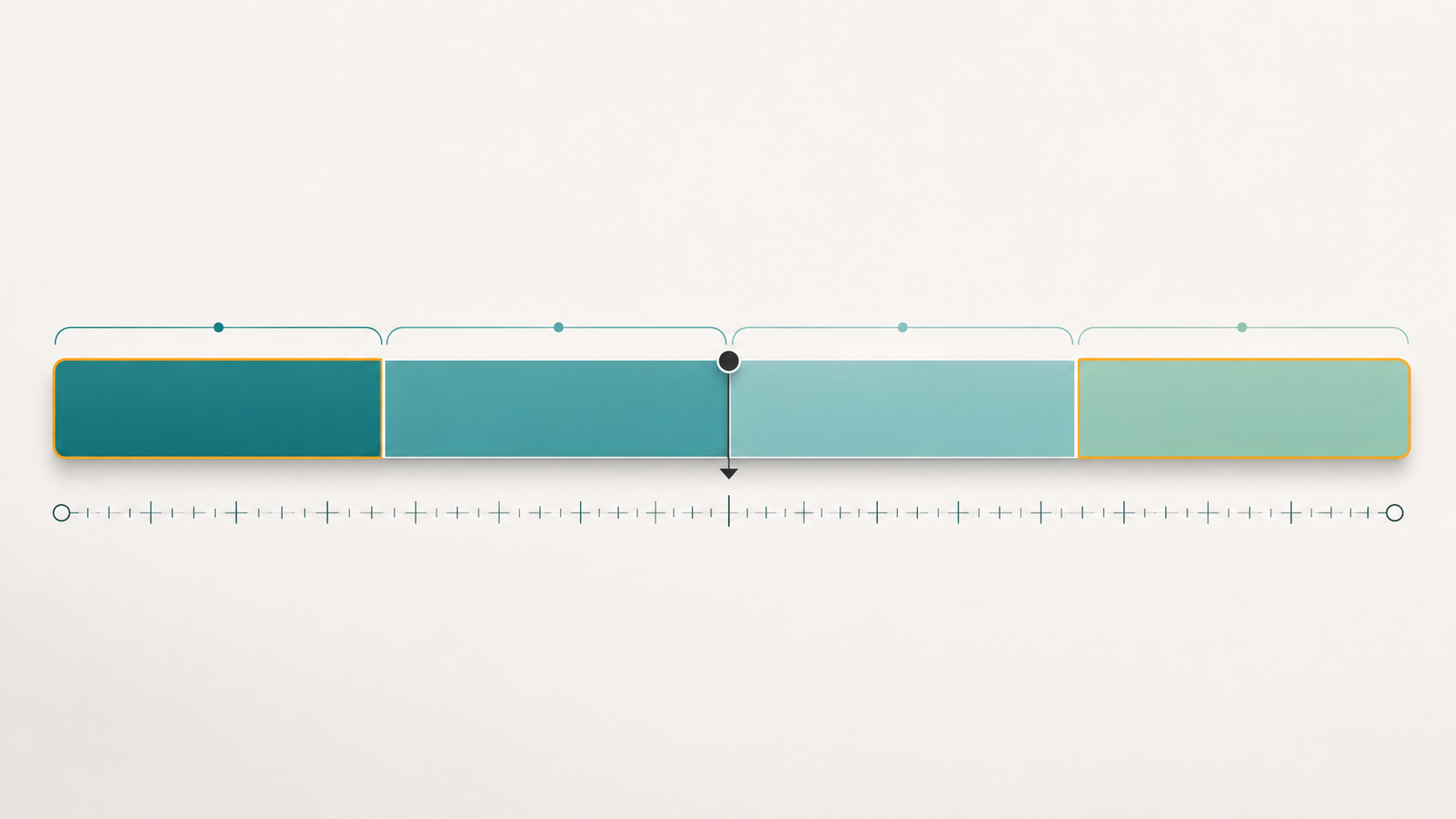
In einer 30-Sekunden-Einstellung trägt die Kameraführung die Szene. Beschreiben Sie die Bewegung konkret – langsamer Kameraschwenk nach vorn (slow push in), seitliche Fahrt (lateral dolly), dezente Handkamera (handheld drift) – und benennen Sie ruhende Bildelemente. Vage Prompts führen zu unruhigem Wandern; gezielte Anweisungen erzeugen filmische Einstellungen.
Schritt 10: Zeitstempel-Bearbeitung für Szenenfolgen nutzen
Seedance 2.5 erlaubt es, Stil, Kamera und Bewegung innerhalb bestimmter Zeitfenster anzupassen. Auf diese Weise bauen Sie zwei oder drei Bildmomente innerhalb einer ungeschnittenen Einstellung auf (etwa eine Totale, die langsam auf ein Detail zufährt).
Schritt 11: Audio direkt mitberechnen lassen
Seedance 2.5 erzeugt Ton parallel zum Bild, ohne dass eine Nachvertonung nötig ist. Wichtig zu wissen: Der Preis sinkt nicht, wenn Sie die Audiospur weglassen. Es gibt keinen Rabatt für stumme Clips – anders als bei manchen Konkurrenzmodellen.
Schritt 12: Bildübergänge genau prüfen
Sehen Sie sich die vollen 30 Sekunden in normaler Geschwindigkeit an, ohne die Zeitleiste zu überspringen. Kontinuitätsprobleme bei KI-Videos zeigen sich meist als schleichende Identitätsverluste im Zeitverlauf – ein Gesicht verändert sich minimal, ein Kleidungsdetail weicht ab. Das sind die Stellen für gezielte Neuberechnungen.
Schritt 13: Zugang vor Projektbeginn verifizieren
Eine organisatorische Einschränkung: Die API von Seedance 2.5 ist in den USA laut Berichten nicht verfügbar, und der Endkundenzugang läuft über Apps von ByteDance. Prüfen Sie vorab die regionale Verfügbarkeit in Ihren Tools, bevor Sie Arbeitsabläufe darauf aufbauen.

Was Seedance 2.5 kostet
Die veröffentlichten ModelArk-Tarife beziffern Seedance 2.5 auf 10,70 $ pro 1M Tokens ohne Video-Input und 6,40 $ pro 1M mit Video-Input (rund 53 % mehr pro Token als Version 2.0). Da die Abrechnung über Video-Tokens erfolgt, die mit Auflösung und Dauer skalieren, kostet eine Sekunde 720p mehr als das Doppelte einer Sekunde 480p desselben Modells.
Ein fünfsekündiger 480p-Clip liegt bei rund 0,51 $ nach Listenpreis. Planen Sie vorausschauend: Lange 720p-Clips sind spürbar teurer.
Wann Sie Seedance 2.5 meiden sollten
Wählen Sie ein anderes Modell, wenn:
- Sie zwingend 1080p oder 4K ausgeben müssen.
- Sie den niedrigsten Preis pro Sekunde anstreben.
- Sie exakt reproduzierbare Einzelbilder benötigen.
- Sie sich in einer Region ohne direkten Modellzugang befinden.
Das Einsatzprofil des Modells ist klar umrissen – 30 Sekunden bei 720p – und in diesem Rahmen liefert es überzeugende Arbeit.
Ein Prompt zum Ausprobieren
Gezielte Bildregie lässt lange Einstellungen gelingen. Testen Sie dies auf Fanch AI:
Kopieren und bei Fanch AI einfügen (Modell: gpt_image_2):
Create a cinematic establishing shot of a modern woodworking workshop interior, with a large window on the left casting warm afternoon light across a workbench, neatly arranged hand tools on a pegboard wall, and fine sawdust drifting in the light beams. Wide-angle composition with clear foreground-to-background depth, natural color grading, editorial cinematography style, 16:9 framing, 8K detail, no text.
Warum Fanch AI in diesen Workflow passt
Seedance 2.5 zeigt, wie leistungsfähig KI-Video geworden ist – und jeder dieser Clips beginnt mit einem sauberen Referenzbild. Fanch AI bietet Ihnen ein spezialisiertes Bildmodell, das Sie mit präzisen Prompts steuern, um Charaktermerkmale, Farbpalette und Bildaufbau festzulegen, bevor Sie Rechenzeit in Videos investieren. Ein präzise kontrolliertes Referenzbild ist die beste Absicherung für jedes KI-Videoprojekt.
👉 Jetzt starten: Erstellen Sie Videos mit Seedance auf Fanch AI.