
Escalado de imágenes con IA a 4K: 12 pasos y 7 herramientas | Fanch AI
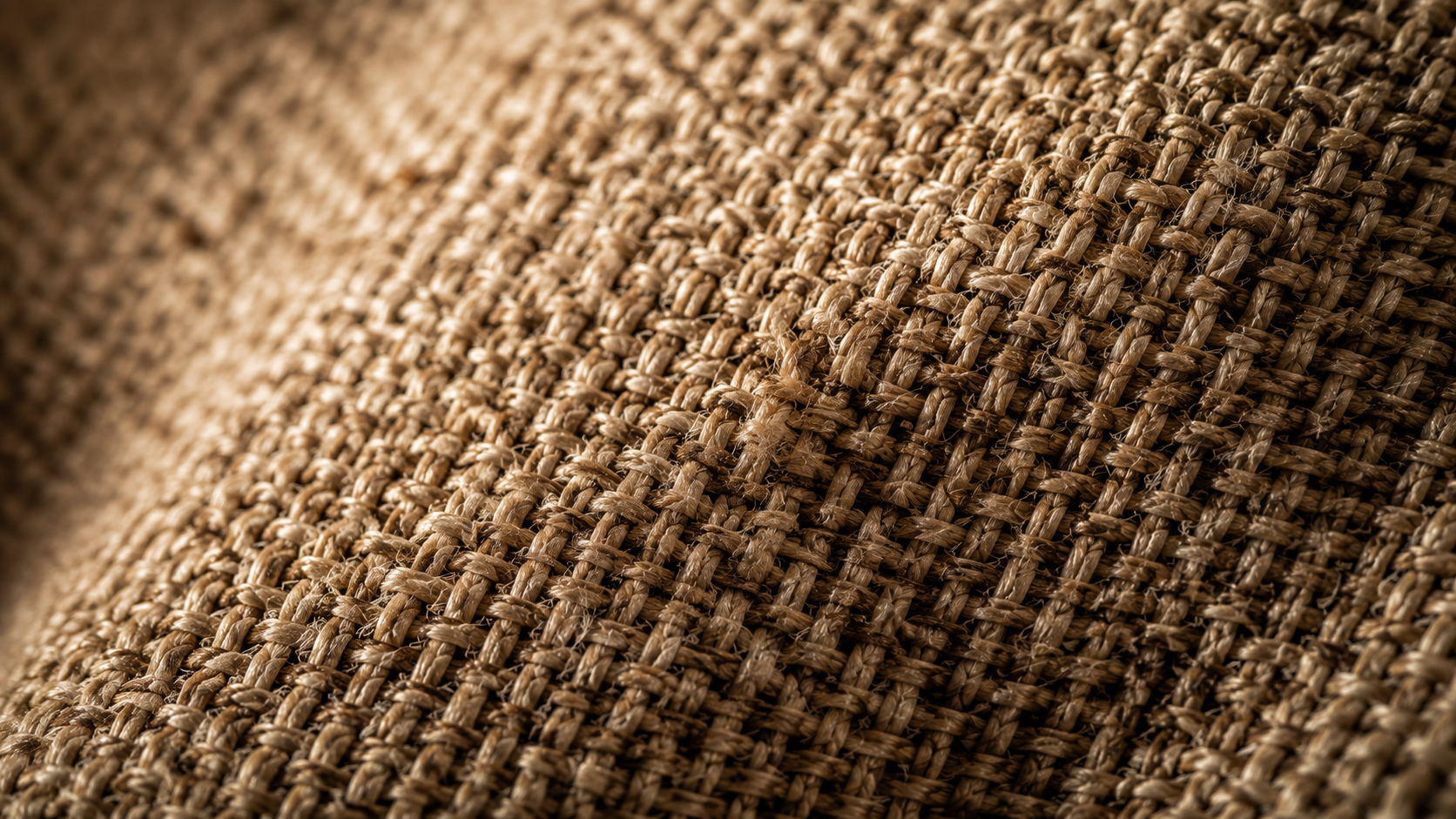
La mayoría de los generadores de imágenes con IA tienen un límite de unos 1024×1024 píxeles. Eso está bien para una publicación en redes sociales, pero si amplías ese archivo al tamaño de un póster, el resultado será borroso o estará lleno de artefactos. La solución es un segundo paso: el escalado de imágenes (image upscaling). Aplica el escalado de imágenes correcto y un renderizado pequeño se convertirá en un archivo listo para imprimir.
Un buen escalado de imágenes no es solo "hacerlo más grande". Es un flujo de trabajo: elegir la familia de modelos adecuada, limpiar la fuente, escalar por etapas y saber cuándo detenerse. Aquí tienes un proceso de escalado de imágenes de 12 pasos para alcanzar los 4K sin perder textura natural.
Paso 1: Calcula cuántos píxeles necesitas realmente
Antes de cualquier escalado de imágenes, haz las cuentas. Una pantalla 4K necesita 3840×2160. Una impresión de 16×20 pulgadas a 300 DPI necesita aproximadamente 4800×6000. Conocer el objetivo evita el procesamiento excesivo.
Paso 2: Clasifica tus imágenes según el tamaño de origen
Clasifica tus archivos antes del escalado de imágenes: todo lo que tenga menos de 1500 px de ancho se escala; entre 1500 y 2400 px normalmente solo requiere mejora; y más de 2400 px debe dejarse intacto. Este paso ahorra horas de trabajo innecesario.
Paso 3: Elige la familia de escaladores adecuada
Existen dos familias principales en el escalado de imágenes con comportamientos distintos:
- Basados en GAN (Real-ESRGAN, 4x-UltraSharp): rápidos y económicos, pero solo enfocan lo existente. Si los fuerzas demasiado, los rostros parecen de plástico.
- Basados en Difusión (SUPIR, Magnific Sublime, Leonardo Pro): más lentos y costosos, pero capaces de generar texturas nuevas y creíbles en piel y tejidos.
Elige la tecnología antes de seleccionar la herramienta.
Paso 4: Adapta el modelo al contenido
El mejor modelo de escalado de imágenes depende de lo que haya en el encuadre:
- Tomas comerciales de producto: un modelo generalista de alta fidelidad como Topaz Upscale.
- Retratos y estilo de vida: un modelo enfocado en rostros.
- Tejidos, texturas y restauración: SUPIR, que recupera el máximo nivel de detalle.
- Imágenes con texto: un modo dedicado a texto/CGI para mantener los bordes limpios.
Paso 5: Limpia los artefactos de compresión primero
El escalado de imágenes amplifica cualquier defecto previo. Si el origen tiene artefactos de compresión JPEG, corrígelos antes de escalar; de lo contrario, estarás ampliando el error.
Paso 6: Aplica una reducción de ruido suave y luego enfoca
Aplica una pasada suave de reducción de ruido y luego un enfoque ligero. Trata la reducción de ruido y el enfoque como pasadas separadas de escalado de imágenes para evitar un aspecto ceroso e irreal.
Paso 7: Escala por etapas, no de un solo salto
En lugar de una sola pasada de escalado de imágenes de 8x, ejecuta 2x dos veces. El escalado por etapas mantiene la coherencia de la textura y te permite evaluar el resultado antes de continuar.
Paso 8: Inspecciona rostros y piel
La piel es el elemento más crítico. Un escalado de imágenes agresivo elimina los poros y transforma los rostros en plástico. Utiliza modelos especializados en rostros para evitar este problema.
Paso 9: Protege texto, logotipos y líneas finas
Los bordes rectos y las letras son los primeros en sufrir distorsiones durante el escalado de imágenes. Utiliza un modo enfocado en texto y renderiza la tipografía crítica en una pasada final.
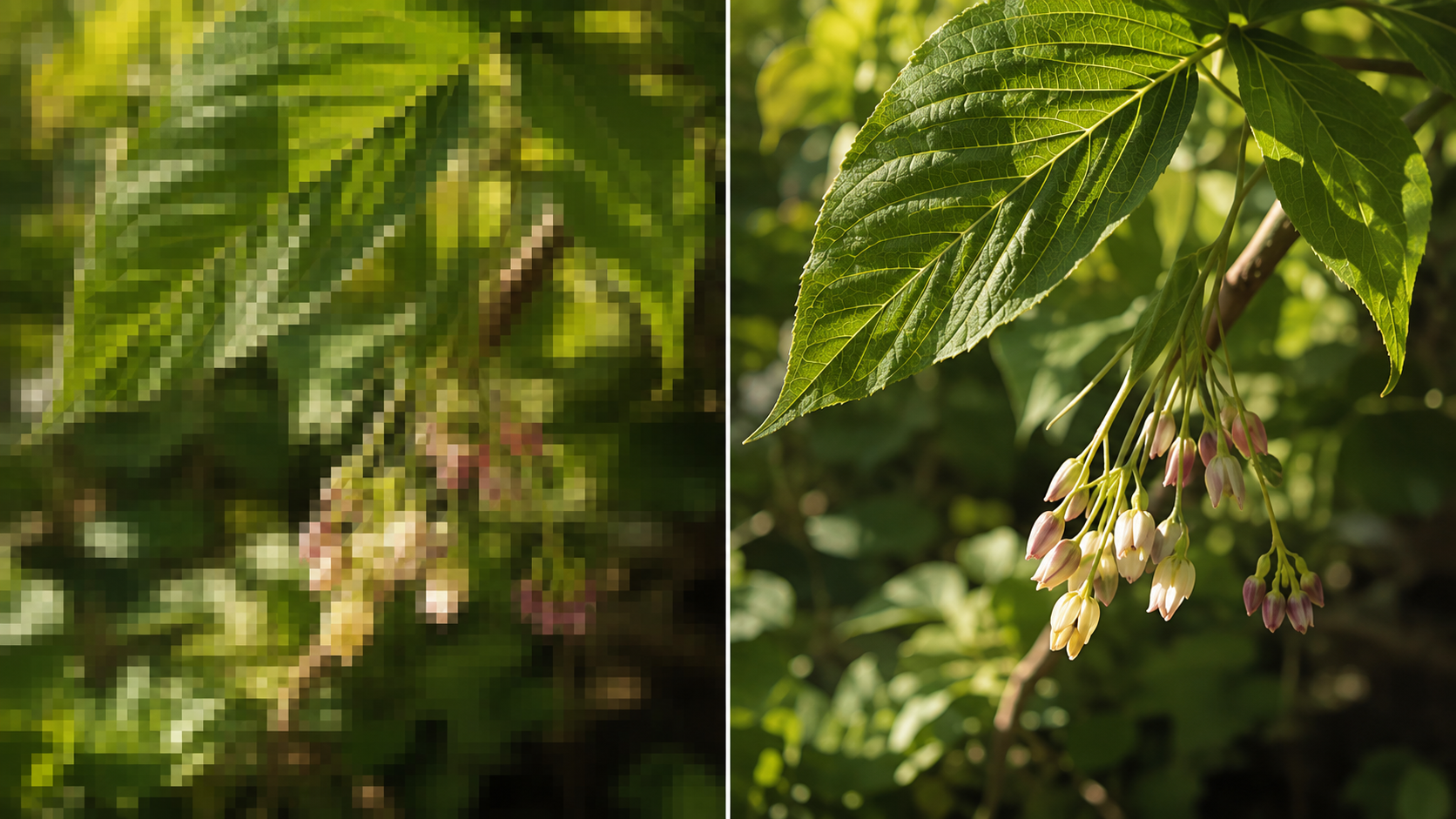
Paso 10: Compara al 100%, nunca en la miniatura
Evalúa el escalado de imágenes a resolución completa (100%). Un resultado que parece correcto en miniatura a menudo muestra imperfecciones al acercarse.
Paso 11: Procesa tu catálogo en lote
Una vez configurados los parámetros, aplica la misma receta de escalado de imágenes a todo el conjunto. La consistencia visual en una colección es más importante que buscar el último detalle en un solo archivo.
Paso 12: Genera a mayor resolución desde el principio
El escalado de imágenes más eficiente es el que no se necesita. Genera a la mayor resolución nativa que admita tu modelo y utiliza el escalado como una herramienta de rescate.
Copia y pega esto en Fanch AI (Modelo: gpt_image_2):
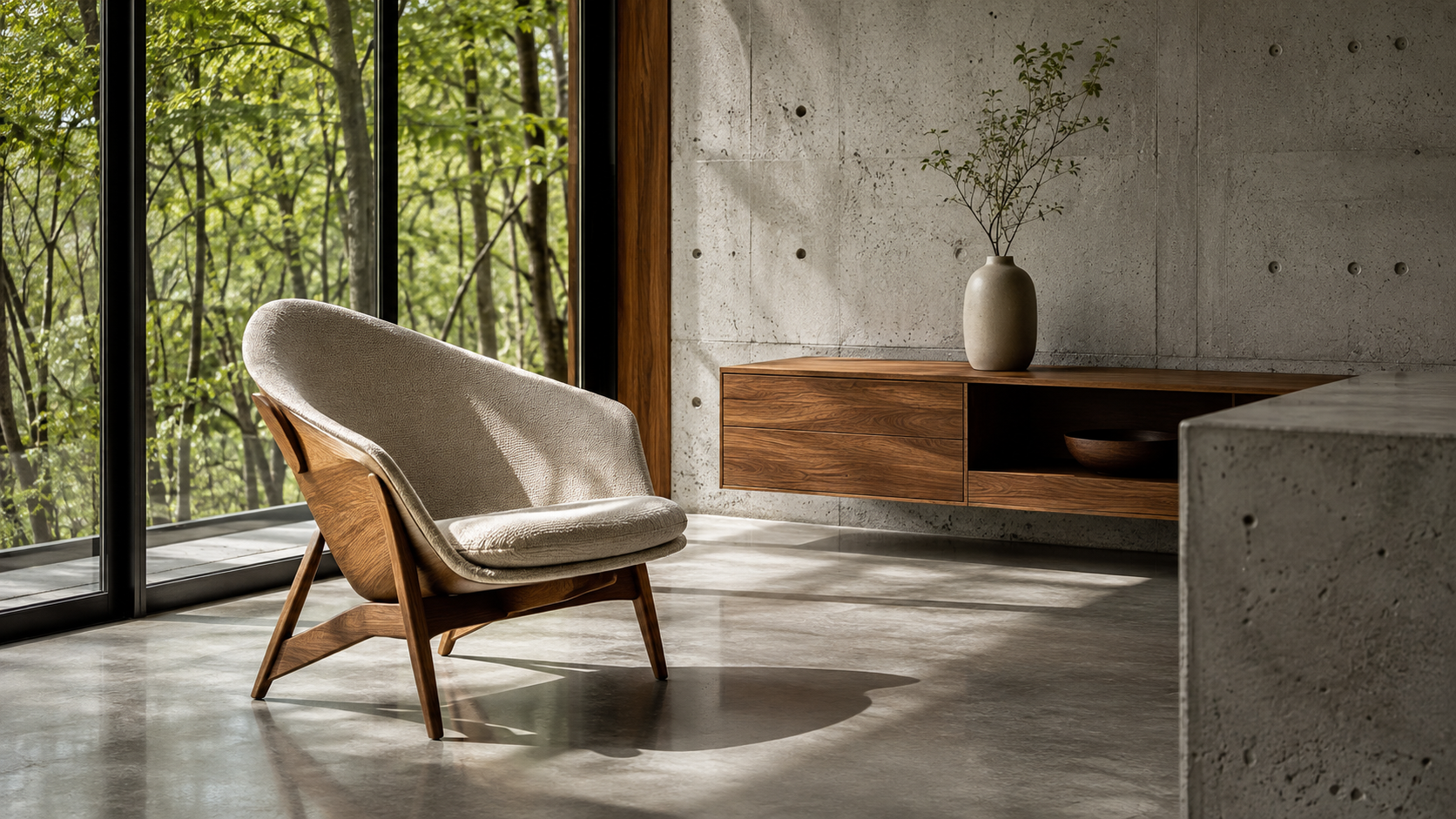
Generate a highly detailed, print-ready image of a modern architectural interior with large windows, polished concrete floors, and a single sculptural chair. Maximize fine texture detail — wood grain, concrete pores, and fabric weave — with sharp, clean edges and natural depth. Photorealistic, editorial architecture photography, maximum native resolution, 16:9 framing, no text.
Por qué Fanch AI se adapta a tu flujo de trabajo
La mejor forma de simplificar el escalado de imágenes es comenzar con una generación limpia de alta resolución. Fanch AI ejecuta un modelo dedicado que puedes dirigir con prompts precisos para obtener archivos detallados que resisten la ampliación.
👉 Empieza aquí: GPT Image 2 en Fanch AI — crea imágenes de alta resolución ahora.