
Tutorial: Cómo construir panoramas 3D interactivos con GPT Image 2 y Codex
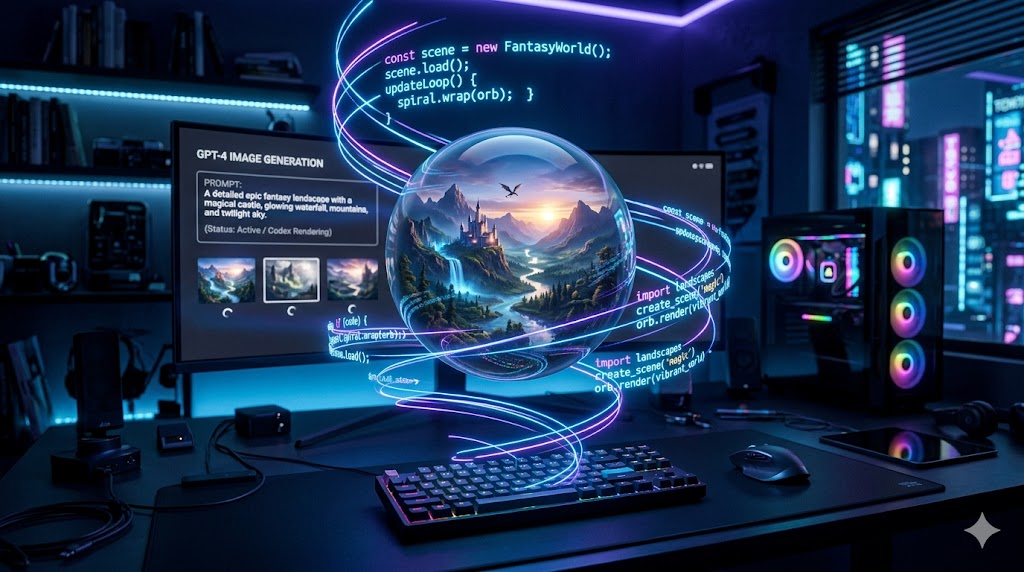
A medida que la generación visual y la automatización de la codificación se fusionan, aprender cómo construir panoramas 3D interactivos ya no requiere un estudio de desarrolladores. Si desea construir panoramas 3D interactivos, ahora puede depender completamente de la IA. Este tutorial: cómo construir panoramas 3D interactivos con GPT Image 2 y Codex le mostrará el flujo exacto.
Al combinar la generación visual, puede construir panoramas 3D interactivos con GPT Image 2 y Codex en solo dos sencillos pasos.
El flujo de trabajo: Lo visual se encuentra con la lógica
Antes de construir panoramas 3D interactivos con GPT Image 2 y Codex, debe comprender los dos componentes fundamentales:
- Un panorama equirrectangular: Una imagen 2D distorsionada diseñada para mapearse dentro de una esfera 3D. Para empezar, debe hacer un panorama equirrectangular de una escena.
- Un visor web: El código HTML y JavaScript que mapea la imagen en una esfera virtual.
Así es exactamente como se ejecuta usando GPT Image 2 y Codex.
Paso 1: Generar el entorno
El primer paso para construir panoramas 3D interactivos es hacer un panorama equirrectangular de su escena. GPT Image 2 es excepcional en la comprensión de la geometría espacial.
Abra su interfaz con GPT Image 2 y use esta estructura de aviso:
Aviso: "Hacer un panorama equirrectangular de [Ubicación/Escena]" (Make an equirectangular panorama of [Location/Scene]).
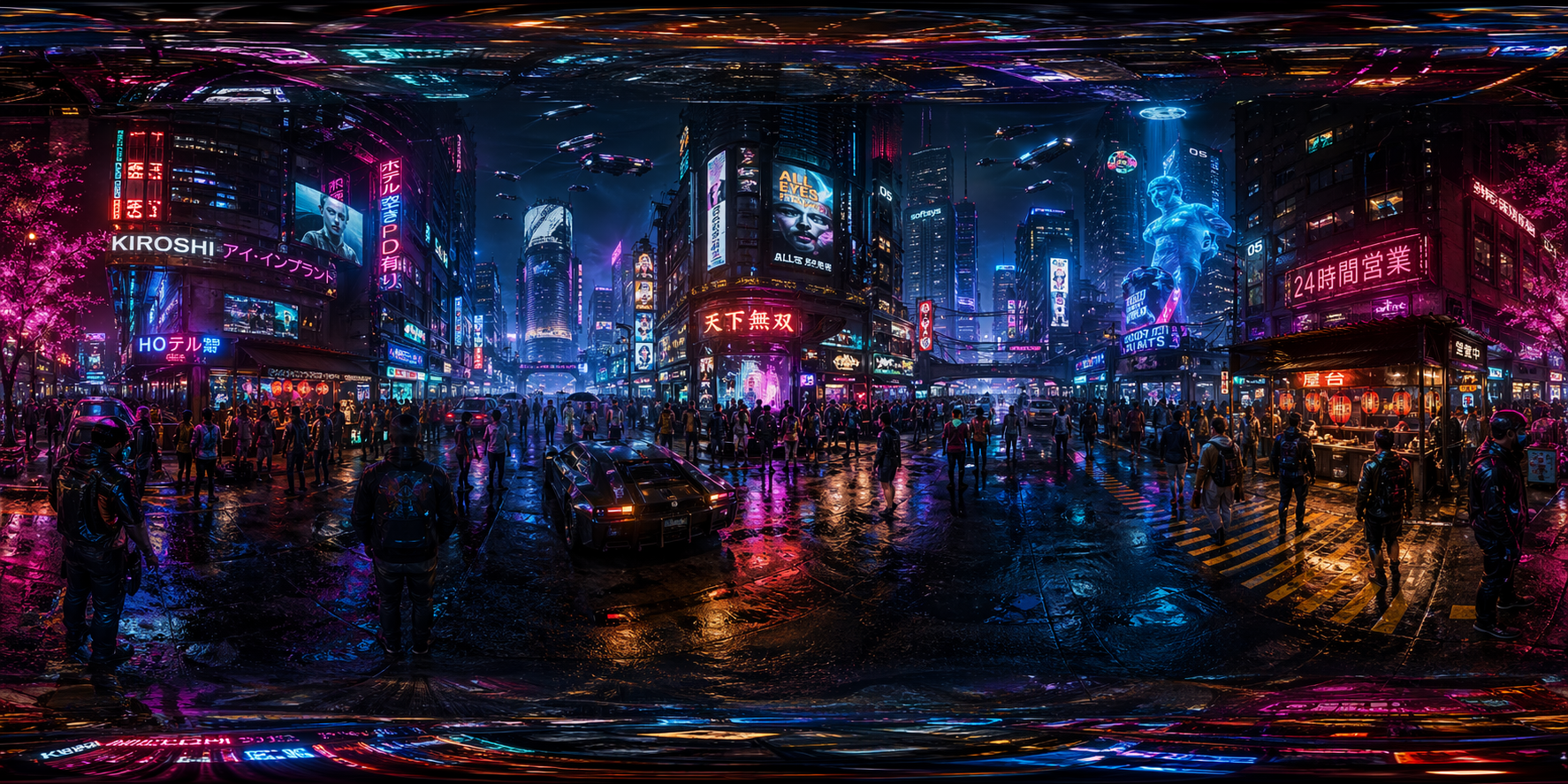
Consejos para el Paso 1:
- Reemplace
[Ubicación/Escena]con entornos descriptivos. Por ejemplo: "Hacer un panorama equirrectangular de una calle cyberpunk de noche". - Asegúrese de que la salida tenga una relación de aspecto de 2:1.
- Descargue la imagen como
panorama.png.
Paso 2: Escribir el código del visor 3D
Para construir panoramas 3D interactivos con GPT Image 2 y Codex completamente, usaremos Codex para escribir el HTML, CSS y JavaScript.
Cargue la imagen panorámica guardada en el chat y dele a Codex la siguiente instrucción:
Aviso: "Hacer una vista 3D controlada por el mouse utilizando esta imagen cargada como textura de fondo."
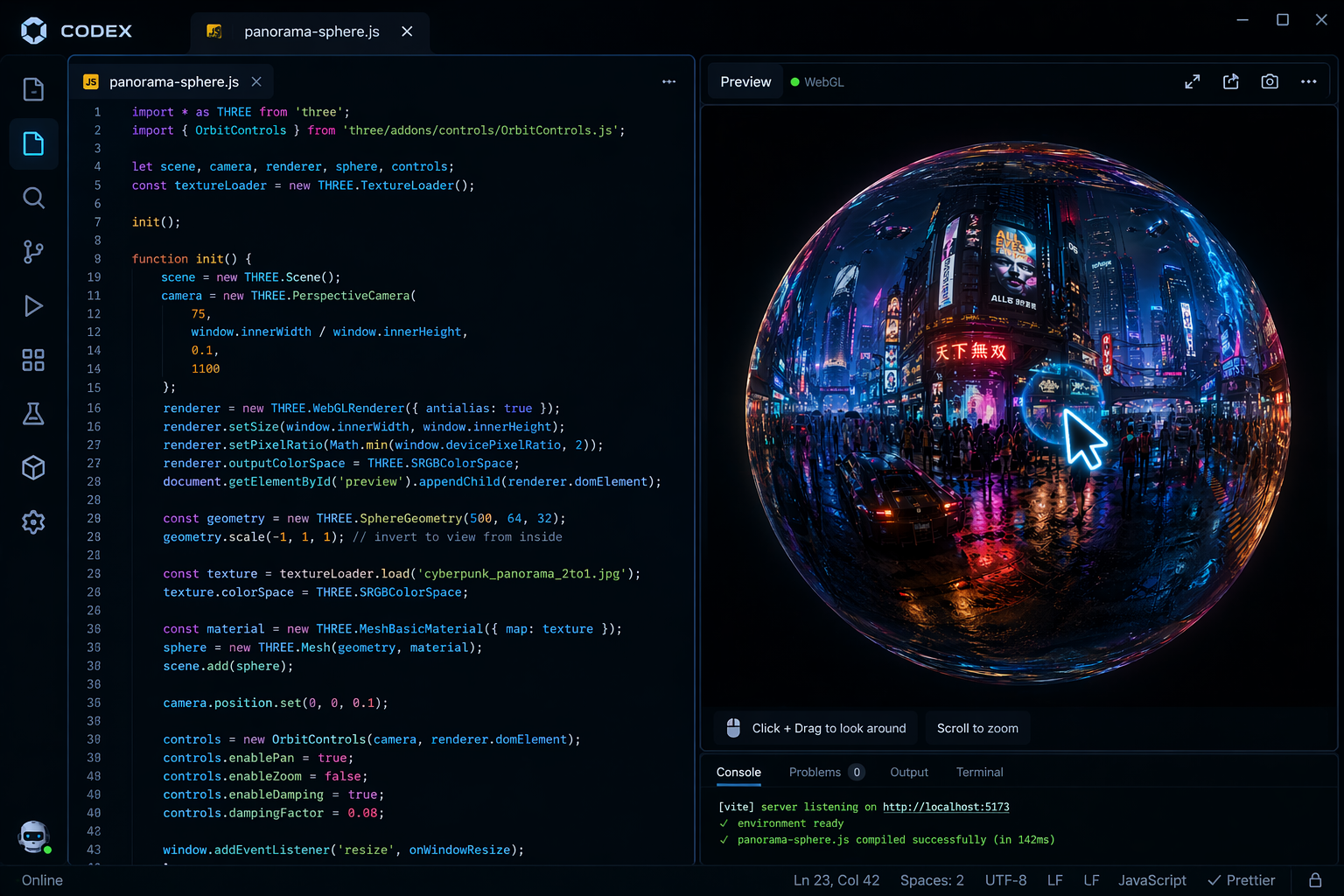
Lo que Codex hace a continuación:
- Generará un archivo
index.htmlcompleto. - Escribirá la lógica JavaScript para mapear su panorama de GPT Image 2.
Uniendo todo
Una vez que combine GPT Image 2 y Codex, el despliegue toma segundos:
- Copie el código de Codex y guárdelo como
index.html. - Asegúrese de que su imagen de GPT Image 2 esté en la misma carpeta.
- Abra
index.htmlen su navegador.
Así de fácil, ha aprendido cómo construir panoramas 3D interactivos con GPT Image 2 y Codex.