
Workflow de retouche d'image IA : 12 étapes pour des retouches pro | Fanch AI
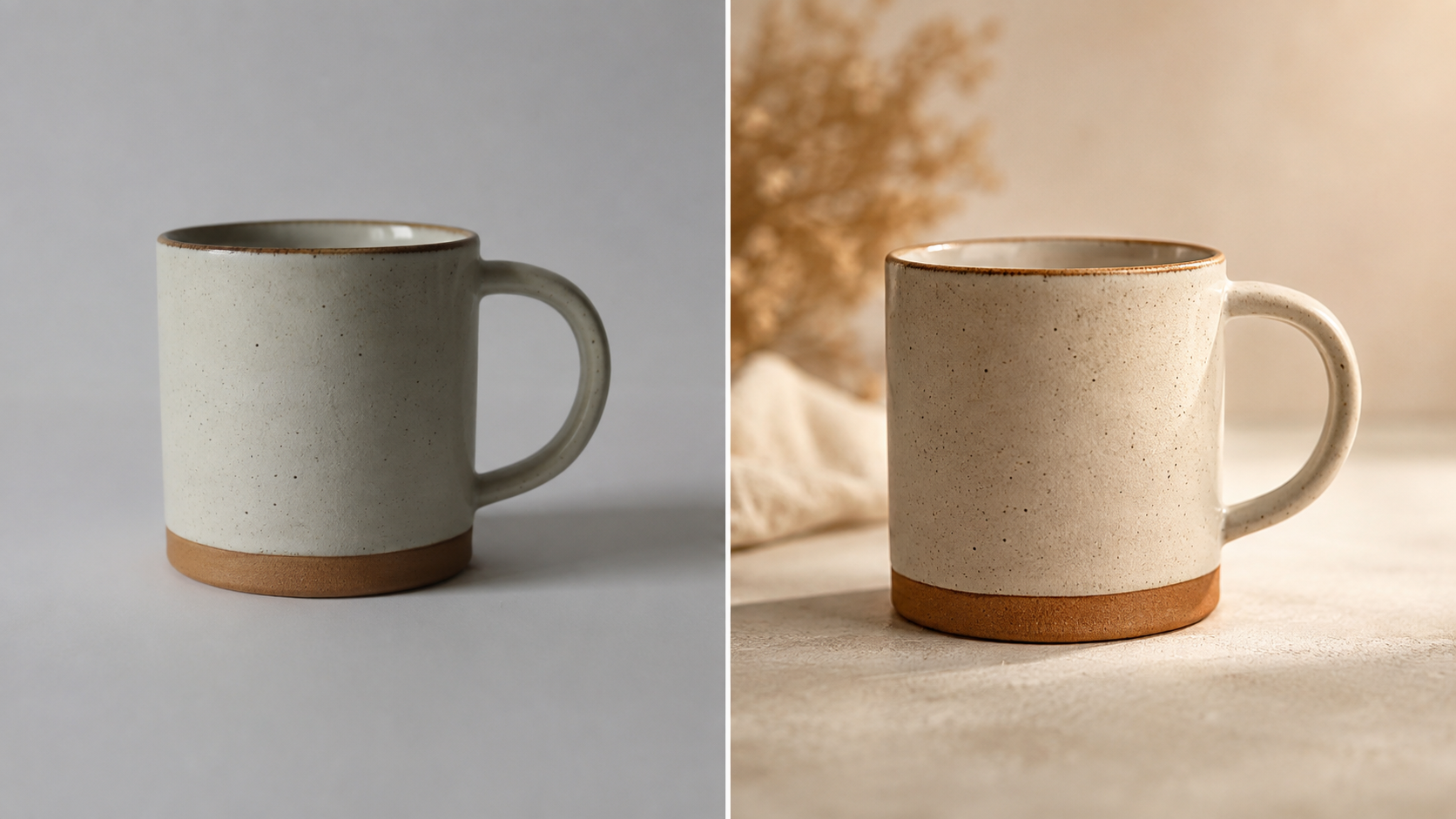
Tout le monde parle de générer des images. Très peu de personnes disposent d'un workflow de retouche d'image (image editing) reproductible — et c'est pourtant là que se concentre le vrai travail. Corriger une photo produit, changer un arrière-plan, rectifier un texte illisible ou affiner un visage sont des tâches de retouche d'image qui exigent de la méthode.
Les outils se sont considérablement améliorés en 2026. GPT Image 2.5 propose désormais deux variantes : Flare pour la rapidité et Sunburst pour la précision ; tandis que les modèles ouverts comme Qwen Image Edit 2511 ont démocratisé la retouche d'image basée sur des instructions. Voici un workflow de retouche d'image en 12 étapes à exécuter sur Fanch AI dès aujourd'hui.
Étape 1 : Partez de la meilleure image source possible
Chaque travail de retouche d'image hérite des défauts de son fichier d'origine. Utilisez un visuel net et bien éclairé. N'agrandissez jamais une mauvaise photo en espérant que la retouche la sauvera. Une bonne retouche d'image commence avant même d'ouvrir l'outil.
Étape 2 : Déterminez le type de retouche à effectuer
Classez la tâche dans l'une de ces catégories : une retouche globale (couleur, éclairage, ambiance), une retouche ciblée (un objet ou une zone spécifique) ou une retouche structurelle (suppression ou ajout d'éléments). Identifier la catégorie vous indique la méthode de retouche d'image à adopter.
Étape 3 : Choisissez le bon modèle pour la tâche
Le choix du modèle fait partie intégrante de la retouche d'image. Un modèle rapide convient aux itérations vives ; un modèle de précision est idéal pour les retouches complexes sur plusieurs objets. Bien choisir représente la moitié d'une retouche d'image efficace.
Étape 4 : Rédigez une instruction précise, pas une impression
La retouche d'image moderne répond à des consignes claires. Au lieu de "rends ça meilleur", écrivez "Réchauffe l'éclairage et supprime l'ombre sous la tasse". Des instructions de retouche d'image précises produisent des résultats précis.
Copiez et collez ceci dans Fanch AI (Modèle : gpt_image_2) :
Edit the uploaded image: keep the subject and composition exactly the same, but warm the overall lighting to a soft golden tone, lift the shadows slightly, and add a gentle film grain. Do not change the subject, background, or framing. Photorealistic result, natural colors.
Étape 5 : Modifiez un seul élément à la fois
Si vous regroupez cinq modifications dans un seul prompt, vous perdez le contrôle sur l'ensemble. Isolez chaque changement, validez-le, puis passez au suivant. Cette habitude améliore la qualité de la retouche d'image plus que n'importe quel réglage technique.
Étape 6 : Utilisez le masquage pour les retouches ciblées
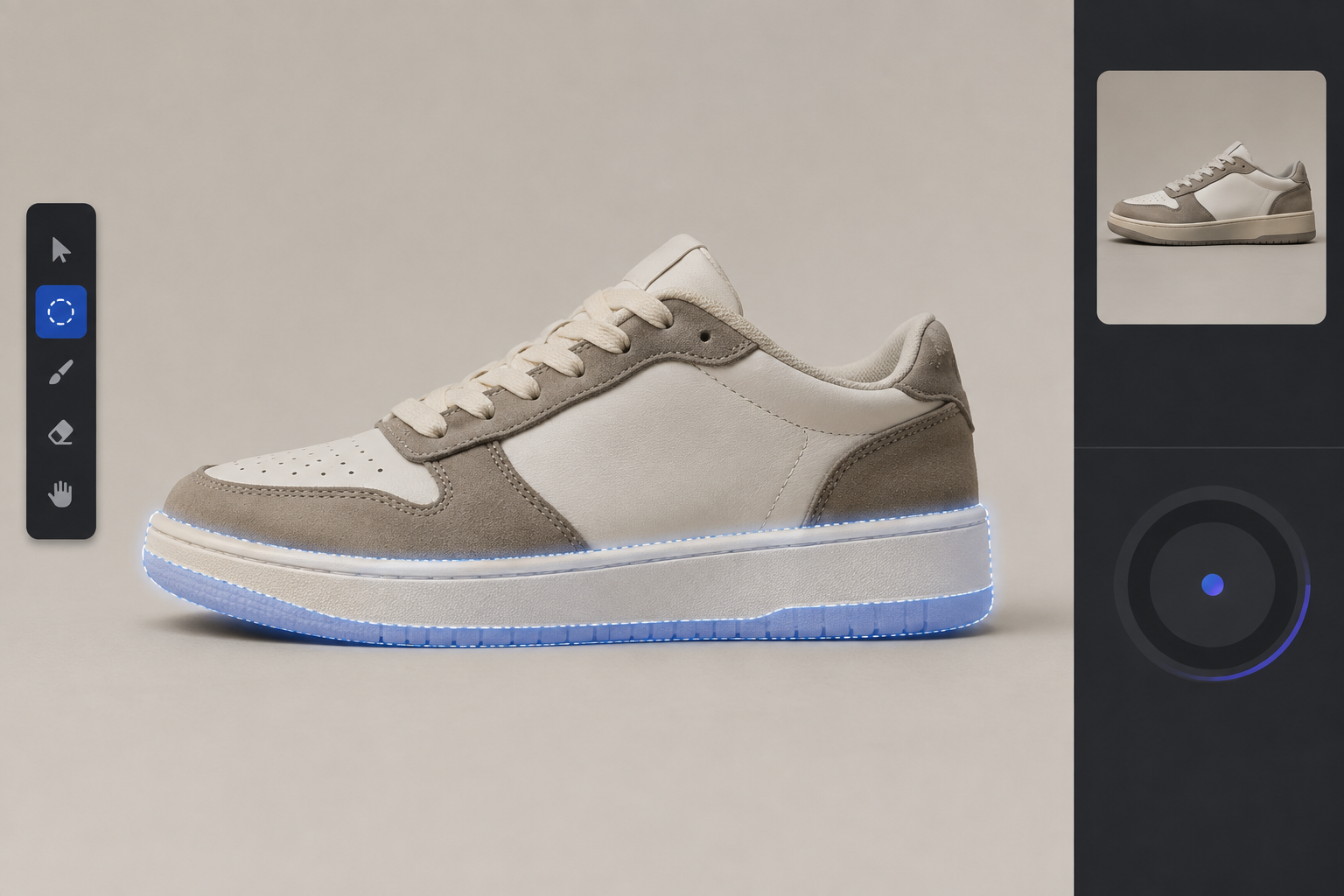
Lorsque vous ne voulez modifier qu'une zone précise, limitez la retouche d'image à cet emplacement. L'inpaint masqué empêche le modèle d'altérer les parties de l'image dont vous étiez déjà satisfait.
Étape 7 : Préservez l'identité et les éléments de marque
Pour les portraits et les produits, ajoutez une consigne de conservation explicite : gardez le visage, le logo, l'étiquette ou les proportions intacts. Ces garde-fous font la différence entre une retouche d'image professionnelle et un rendu aléatoire.
Étape 8 : Corrigez le texte et la typographie en dernier
Le texte déformé est le défaut classique en retouche d'image. Retouchez d'abord l'image de fond, puis réitérez les mots lors d'une passe finale en vérifiant chaque caractère.
Étape 9 : Appliquez vos itérations uniquement sur la partie la plus faible
Après chaque étape, repérez l'élément le moins réussi et ne corrigez que celui-ci. La retouche d'image itérative permet d'aboutir plus rapidement que de réécrire le prompt complet depuis le début.
Étape 10 : Agrandissez et nettoyez l'image
Une fois la composition validée, effectuez les finitions de la retouche d'image : accentuez légèrement la netteté, éliminez les artéfacts et nettoyez les contours. Les retouches à ce stade doivent rester subtiles.
Étape 11 : Déclinez vos variations en série
Dupliquez le visuel finalisé et modifiez une seule variable par copie : couleur de fond, cadrage ou éclairage. La retouche d'image en série permet de transformer un bon visuel en une campagne complète.
Étape 12 : Inspectez à 100 % avant d'exporter
Zoomez à taille réelle et examinez les mains, les cheveux, le texte et les contours. De nombreuses retouches d'image semblent réussies en vignette mais révèlent des imperfections à pleine résolution.
Copiez et collez ceci dans Fanch AI (Modèle : gpt_image_2) :
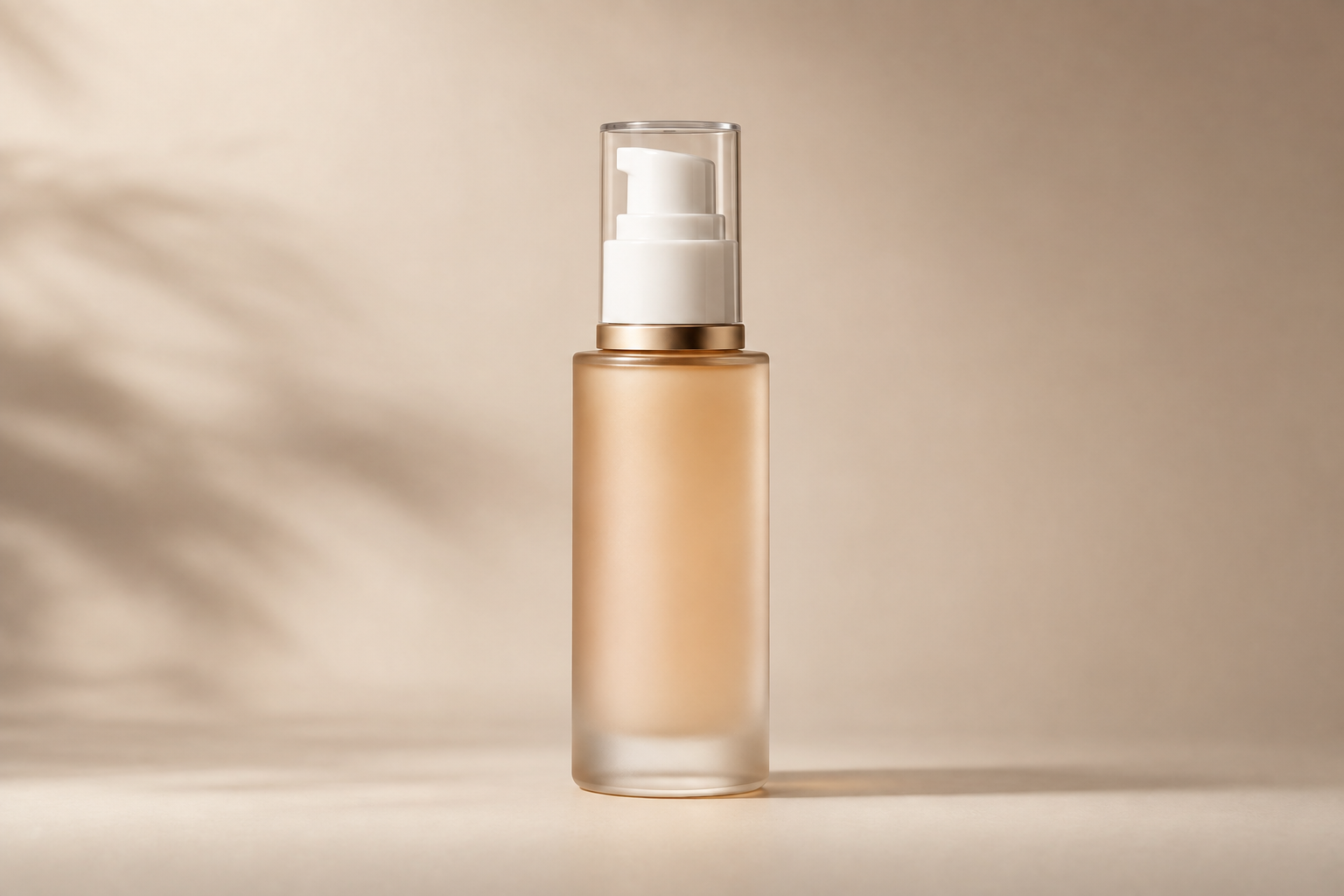
Edit the uploaded photo: replace the plain background with a soft neutral studio backdrop, add a subtle natural shadow beneath the subject, and gently enhance contrast. Keep the subject's face, clothing, and proportions completely unchanged. Clean commercial product-photography look, photorealistic, high detail.
Pourquoi Fanch AI simplifie la retouche d'image par IA
Fanch AI met à votre disposition un modèle d'image dédié qui exécute vos instructions avec précision, pour que votre retouche d'image conserve l'essentiel et ne modifie que ce que vous avez demandé. Téléversez une image, collez votre prompt de retouche d'image et affinez jusqu'à obtenir le visuel parfait.