
Agrandissement d'image par IA en 4K : 12 étapes et 7 outils | Fanch AI
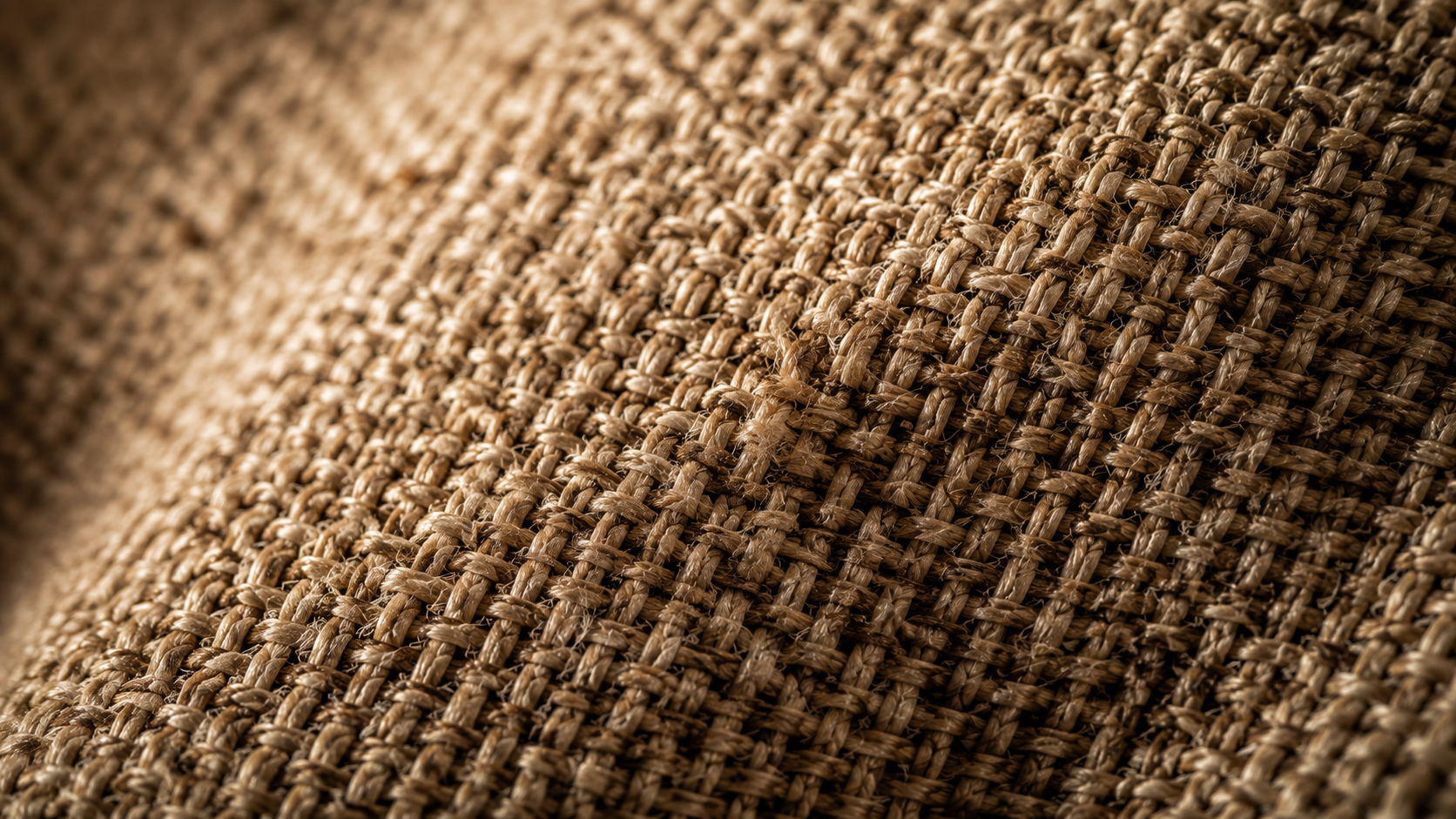
La plupart des générateurs d'images IA plafonnent autour de 1024×1024 pixels. C'est parfait pour un réseau social, mais si vous agrandissez ce fichier au format poster, le rendu devient flou ou couvert d'artéfacts. La solution repose sur une seconde étape : l'agrandissement d'image (image upscaling). Maîtrisez l'agrandissement d'image et un petit rendu deviendra un fichier prêt pour l'impression.
Un bon agrandissement d'image ne consiste pas seulement à agrandir les dimensions. C'est un workflow : choisir la bonne famille de modèles, nettoyer le fichier source, agrandir par étapes et savoir quand s'arrêter. Voici un processus d'agrandissement d'image en 12 étapes pour atteindre la 4K sans effet plastique.
Étape 1 : Calculez le nombre exact de pixels nécessaires
Avant tout agrandissement d'image, faites le calcul. Un écran 4K nécessite 3840×2160 pixels. Une impression 40x50 cm à 300 DPI demande environ 4800×6000 pixels. Connaître la cible évite le surtraitement.
Étape 2 : Classez vos images selon leur taille d'origine
Triez vos fichiers avant l'agrandissement d'image : tout fichier inférieur à 1500px de large doit être agrandi ; entre 1500 et 2400px, une simple amélioration suffit ; au-dessus de 2400px, conservez le fichier tel quel. Cette étape évite d'agrandir des fichiers qui n'en ont pas besoin.
Étape 3 : Choisissez la bonne famille d'outils d'agrandissement
Il existe deux familles principales pour l'agrandissement d'image :
- Basés sur les GAN (Real-ESRGAN, 4x-UltraSharp) : rapides et économiques, mais ils accentuent uniquement ce qui existe. poussés trop loin, les visages prennent un aspect plastique.
- Basés sur la Diffusion (SUPIR, Magnific Sublime, Leonardo Pro) : plus lents, mais capables de réinventer des textures crédibles (grain de peau, trame de tissu).
Sélectionnez la technologie avant de choisir l'outil.
Étape 4 : Adaptez le modèle au contenu
Le meilleur modèle d'agrandissement d'image dépend du sujet :
- Photos produits : un modèle généraliste haute fidélité comme Topaz Upscale.
- Portraits et lifestyle : un modèle spécialisé dans le rendu des visages.
- Textiles et détails complexes : SUPIR, qui restaure le plus haut niveau de détail.
- Visuels avec du texte : un mode dédié au texte pour préserver la netteté des contours.
Étape 5 : Éliminez d'abord les artéfacts de compression
L'agrandissement d'image amplifie les défauts existants. Si le fichier source présente des artéfacts de compression JPEG, corrigez-les avant d'agrandir pour éviter d'amplifier les imperfections.
Étape 6 : Appliquez un débruitage léger, puis accentuez la netteté
Effectuez un débruitage subtil suivi d'une légère accentuation. Traitez le débruitage et l'accentuation comme deux étapes distinctes de l'agrandissement d'image plutôt que d'utiliser un réglage combiné.
Étape 7 : Agrandissez par étapes successives
Plutôt qu'un seul agrandissement d'image de 8x, effectuez deux passages de 2x. L'agrandissement par étapes préserve la crédibilité des textures et permet de contrôler le résultat intermédiaire.
Étape 8 : Contrôlez le rendu des visages et de la peau
Un agrandissement d'image trop agressif lisse les pores et donne un aspect plastique aux visages. Utilisez des modèles d'agrandissement optimisés pour les visages afin de préserver les détails naturels.
Étape 9 : Protégez les textes, logos et lignes fines
Les lignes droites et la typographie sont sensibles aux déformations lors de l'agrandissement d'image. Utilisez un mode adapté au texte et régénérez la typographie essentielle lors de la passe finale.
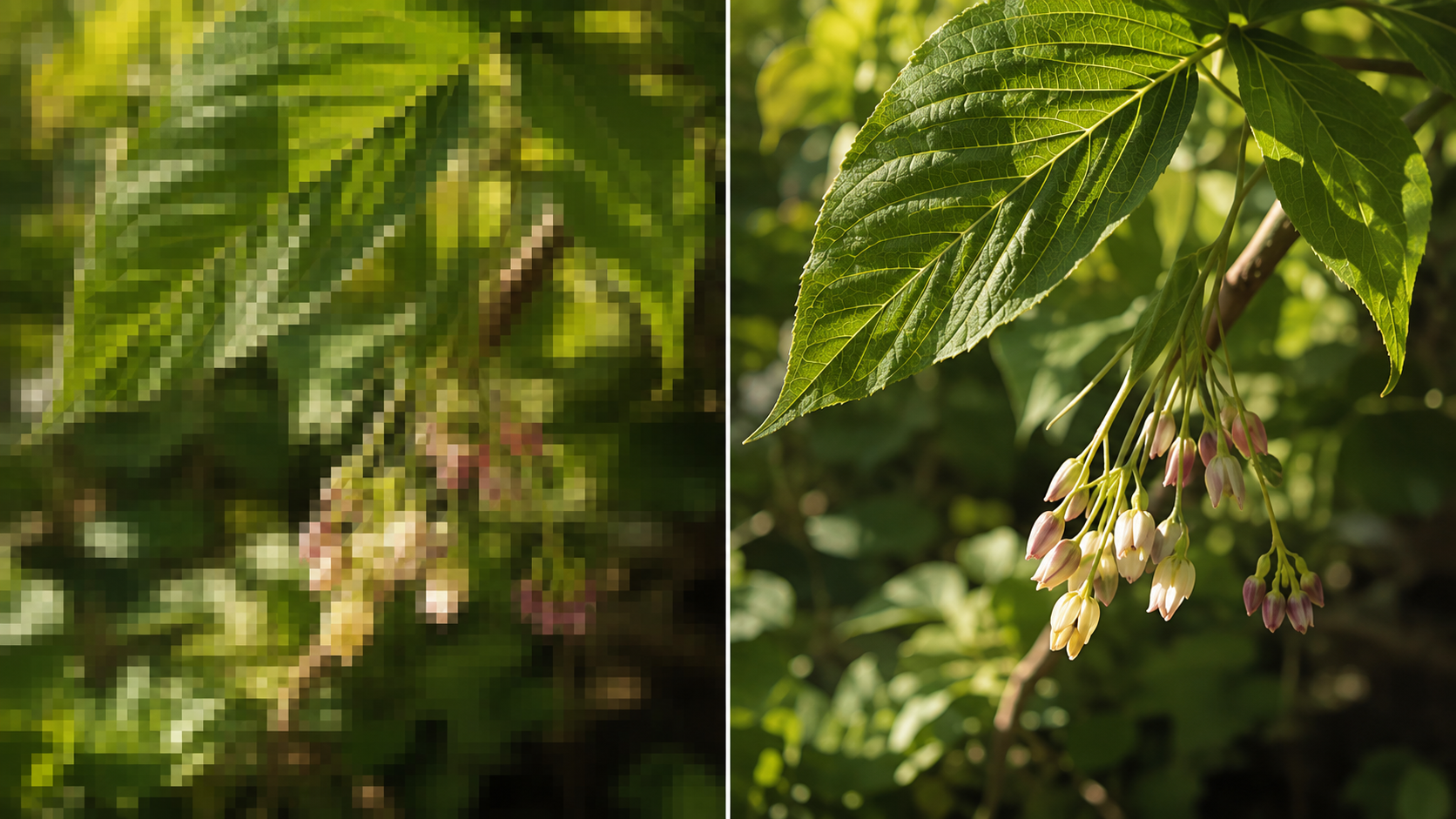
Étape 10 : Évaluez toujours à 100 %, jamais sur la vignette
Examinez votre agrandissement d'image à pleine résolution (100 %). Un rendu satisfaisant en vignette peut révéler des imperfections une fois zoomé à taille réelle.
Étape 11 : Traitez vos séries en lot
Une fois vos réglages validés, appliquez la même méthode d'agrandissement d'image à l'ensemble du lot. La cohérence visuelle d'une série est primordiale.
Étape 12 : Générez à plus haute résolution dès le départ
Le meilleur agrandissement d'image est celui dont on peut se passer. Générez vos visuels à la plus haute résolution native gérée par votre modèle et utilisez l'agrandissement comme un outil de finition.
Copiez et collez ceci dans Fanch AI (Modèle : gpt_image_2) :
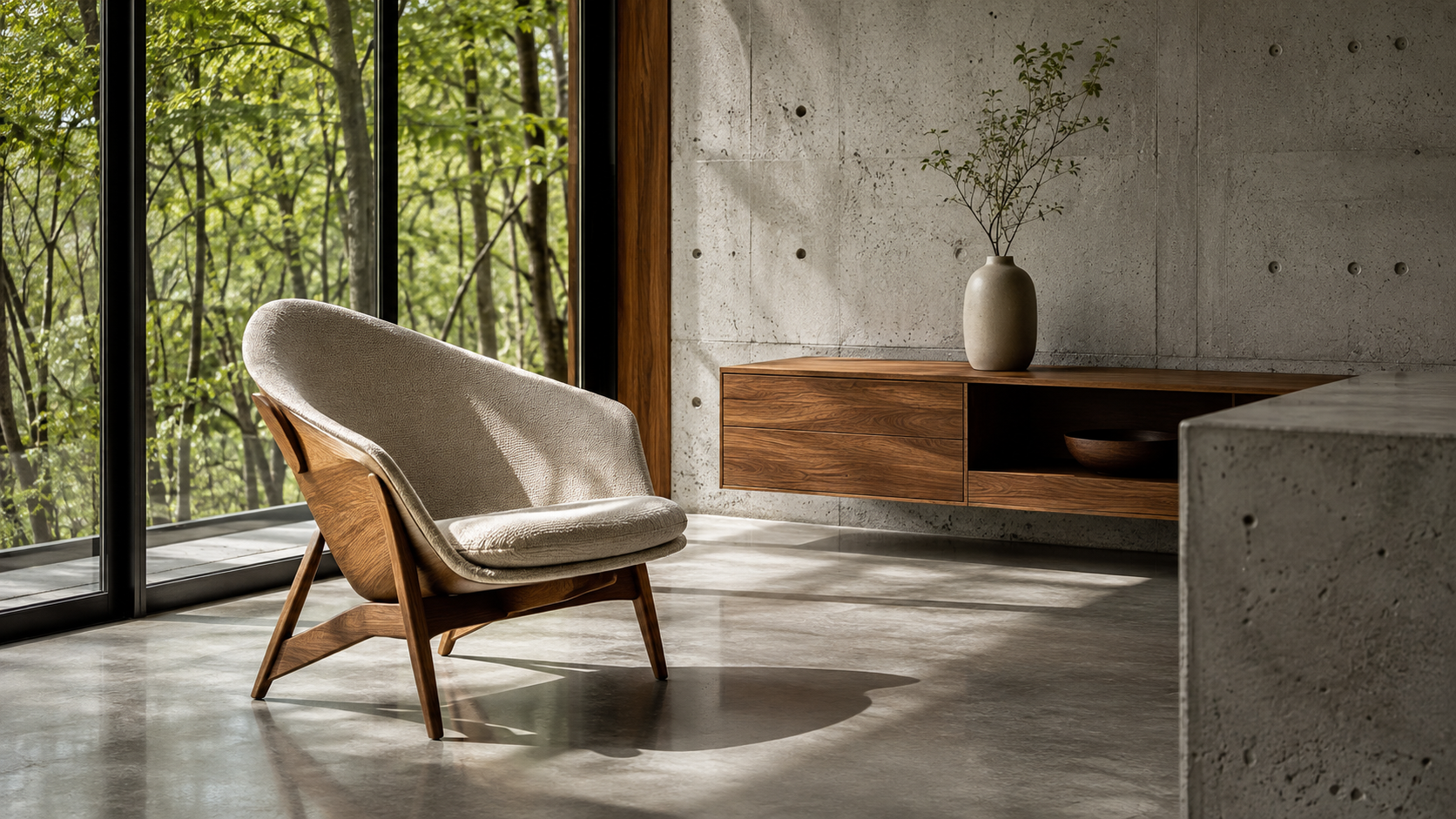
Generate a highly detailed, print-ready image of a modern architectural interior with large windows, polished concrete floors, and a single sculptural chair. Maximize fine texture detail — wood grain, concrete pores, and fabric weave — with sharp, clean edges and natural depth. Photorealistic, editorial architecture photography, maximum native resolution, 16:9 framing, no text.
Pourquoi Fanch AI simplifie votre workflow
La manière la plus simple de gérer l'agrandissement d'image est de partir d'une génération haute résolution dès le départ. Fanch AI s'appuie sur un modèle dédié que vous pouvez guider avec précision pour obtenir des fichiers détaillés qui conservent leur qualité lors de l'impression.
👉 Commencez ici : GPT Image 2 sur Fanch AI — créez des images haute résolution dès maintenant.