
AI 画像アップスケーリング 4K 完全ガイド:12 のステップと 7 つのツール | Fanch AI
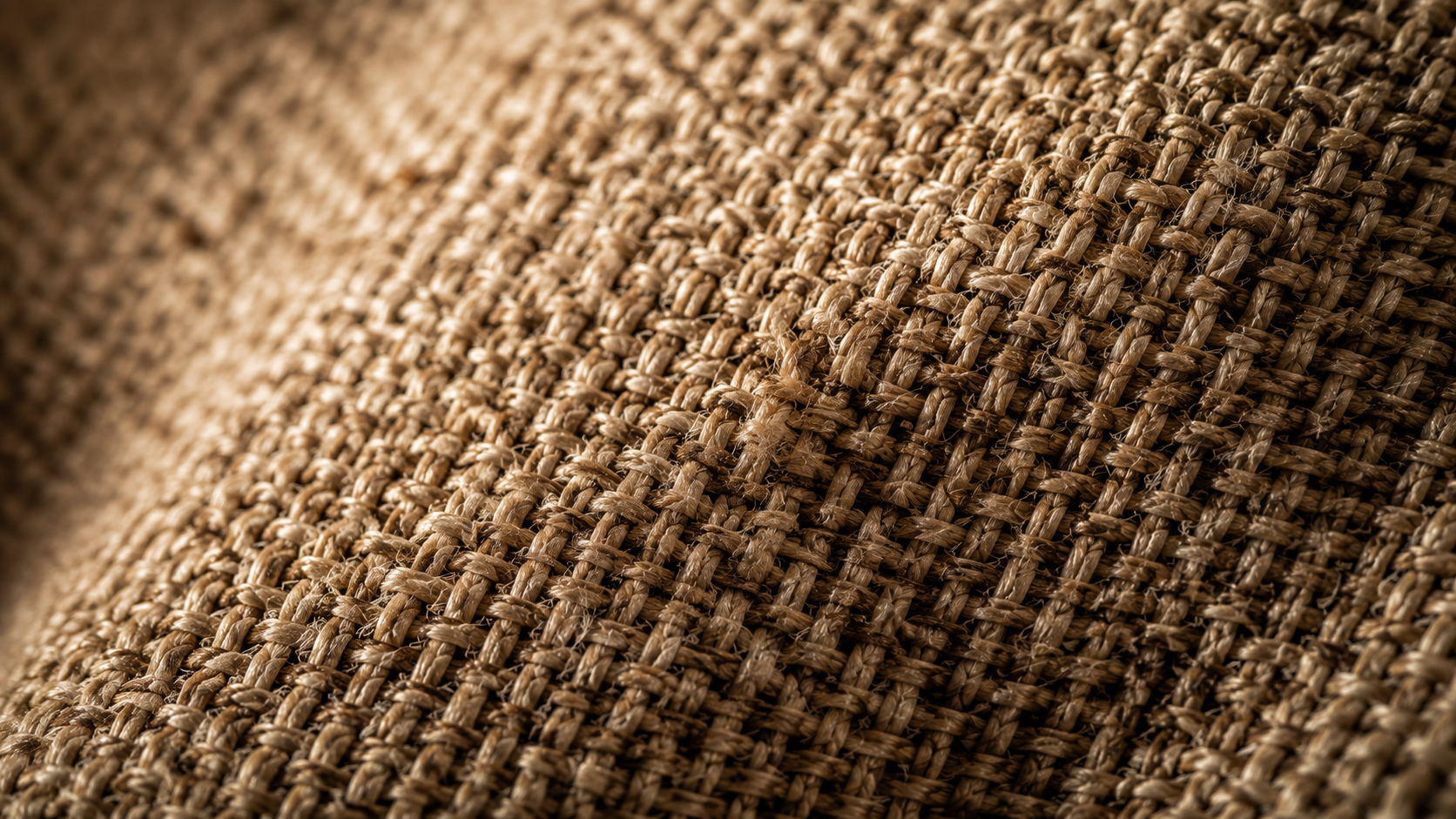
ほとんどの AI 画像生成ツールのデフォルト出力は 1024×1024 ピクセル程度が上限です。SNS への投稿なら十分ですが、ポスターサイズまで強制的に拡大すると、画像はぼやけ、歪み、あるいは繰り返しのアーティファクトで覆われてしまいます。その解決策となるのが第 2 のステップである画像アップスケーリング(image upscaling)です。適切な画像アップスケーリングを行えば、小さなレンダリング画像が印刷品質のファイルに生まれ変わります。
優れた画像アップスケーリングとは、単に「大きくする」ことではありません。適切なモデルファミリーの選択、ソースのクリーンアップ、段階的な拡大、そして引き際を知るという一連のワークフローです。ここでは、プラスチックのような不自然な質感を出さずに 4K へ到達するための 12 ステップの画像アップスケーリングプロセスを解説します。
ステップ 1:実際に必要なピクセル数を把握する
画像アップスケーリングを行う前に、計算を行いましょう。4K ディスプレイには 3840×2160 が必要です。300 DPI の 16×20 インチ印刷には約 4800×6000 が必要となります。目標を把握することで過剰な処理を防ぐことができます。
ステップ 2:ソースサイズで画像を分類する
画像アップスケーリングの前にファイルを仕分けします:幅 1500px 未満は拡大が必要、1500〜2400px は画質補正のみで十分、2400px 以上はそのまま保持します。不要な拡大処理を避けることで、多くの時間を節約できます。
ステップ 3:適切なアップスケーラーファミリーを選択する
画像アップスケーリングには特性の異なる 2 つのファミリーが存在します:
- GAN ベース(Real-ESRGAN、4x-UltraSharp)— 高速かつ低コストですが、既存の解像感を鋭利にするのみです。強調しすぎると顔がプラスチックのようになります。
- Diffusion ベース(SUPIR、Magnific Sublime、Leonardo Pro)— 処理は遅く高コストですが、肌の質感や生地の織り目など、もっともらしい新しいテクスチャを描写・補完できます。
ツールを選ぶ前にまず技術ファミリーを選択してください。
ステップ 4:コンテンツにモデルを合わせる
最適な画像アップスケーリングモデルは、フレーム内の対象によって異なります:
- 商品のヒーローショット — Topaz Upscale のような高忠実度な汎用モデル。
- 人物やライフスタイル写真 — ByteDance 製などの顔認識に対応したモデル。
- 生地、テクスチャ、ダメージ修復 — 最も細部を復元できる SUPIR。
- 文字の多い画像 — エッジがぼやけない専用のテキスト/CGI モード。
ステップ 5:圧縮アーティファクトを先に除去する
画像アップスケーリングは既存の欠陥を強調します。ソースに JPEG ブロックノイズやバンディングがある場合は、拡大前に修復してください。事前のクリーンアップは最も地味ですが、最も効果的な画像アップスケーリングの習慣です。
ステップ 6:軽めにノイズ除去し、その後にシャープ化する
穏やかなノイズ除去を行った後、軽くシャープ化を適用します。強引な画像アップスケーリングは、AI 拡大特有の「のっぺりとした質感」を生み出します。ノイズ除去とシャープ化は個別の画像アップスケーリングパスとして処理してください。
ステップ 7:一度に大きく跳ね上げず、段階的に拡大する
1 回で 8 倍に画像アップスケーリングするのではなく、2 倍の処理を 2 回実行します。段階的な拡大によりテクスチャの信頼性が保たれ、次の処理へ進む前の確認ポイントができます。
ステップ 8:顔と肌の質感を注視する
肌は破綻が出やすい部分です。過度な画像アップスケーリングは毛孔を消し去って肌をプラスチック化させ、Diffusion モデルは存在しないシミを作り出すことがあります。顔認識機能を持つ画像アップスケーリングモデルを活用しましょう。
ステップ 9:テキスト、ロゴ、細線を保護する
直線的なエッジや文字形状は、画像アップスケーリング中に最初にノイズが出やすい部分です。テキスト認識モードを使用し、重要なタイポグラフィは最後のパスで再レンダリングします。
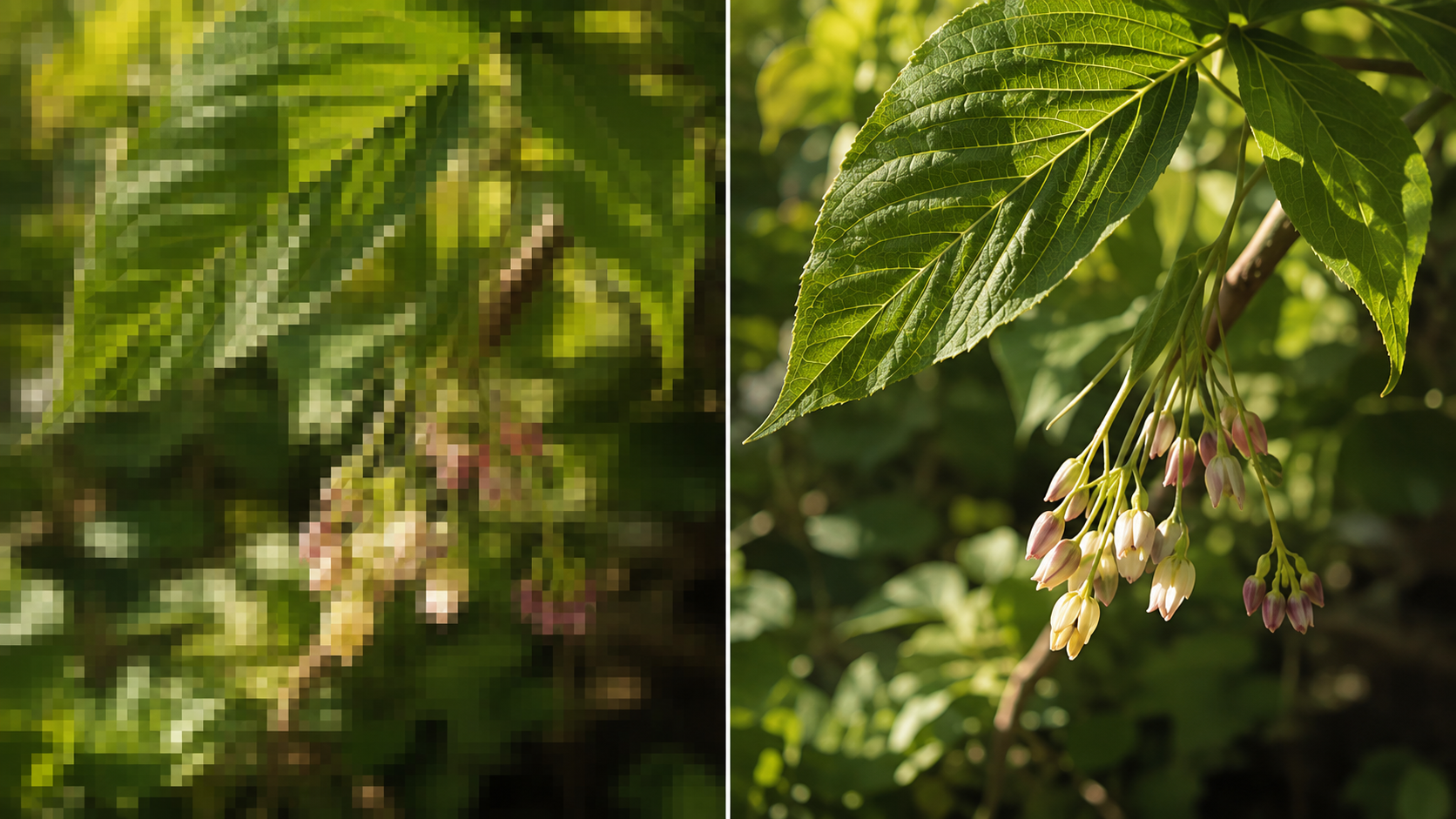
ステップ 10:サムネイルではなく、必ず 100% 等倍で比較する
全解像度(100% 拡大)で画像アップスケーリングの結果を判断してください。一覧画面で良く見えても、拡大すると破綻しているケースが多くあります。100% での確認は最も確実な検証です。
ステップ 11:バッチ処理で一貫性を保つ
設定が決まったら、同じ画像アップスケーリングレシピをセット全体に適用します。シリーズ全体での視覚的一貫性は、単一ファイルの鮮明さを限界まで追求することよりも重要です。
ステップ 12:次回は最初から高解像度で生成する
最もコストのかからない画像アップスケーリングとは、それを行わないことです。使用するモデルがサポートする最高のアラカルト解像度で生成し、画像アップスケーリングは救済ツールとして扱いましょう。
以下をコピーして Fanch AI に貼り付け(モデル選択:gpt_image_2):
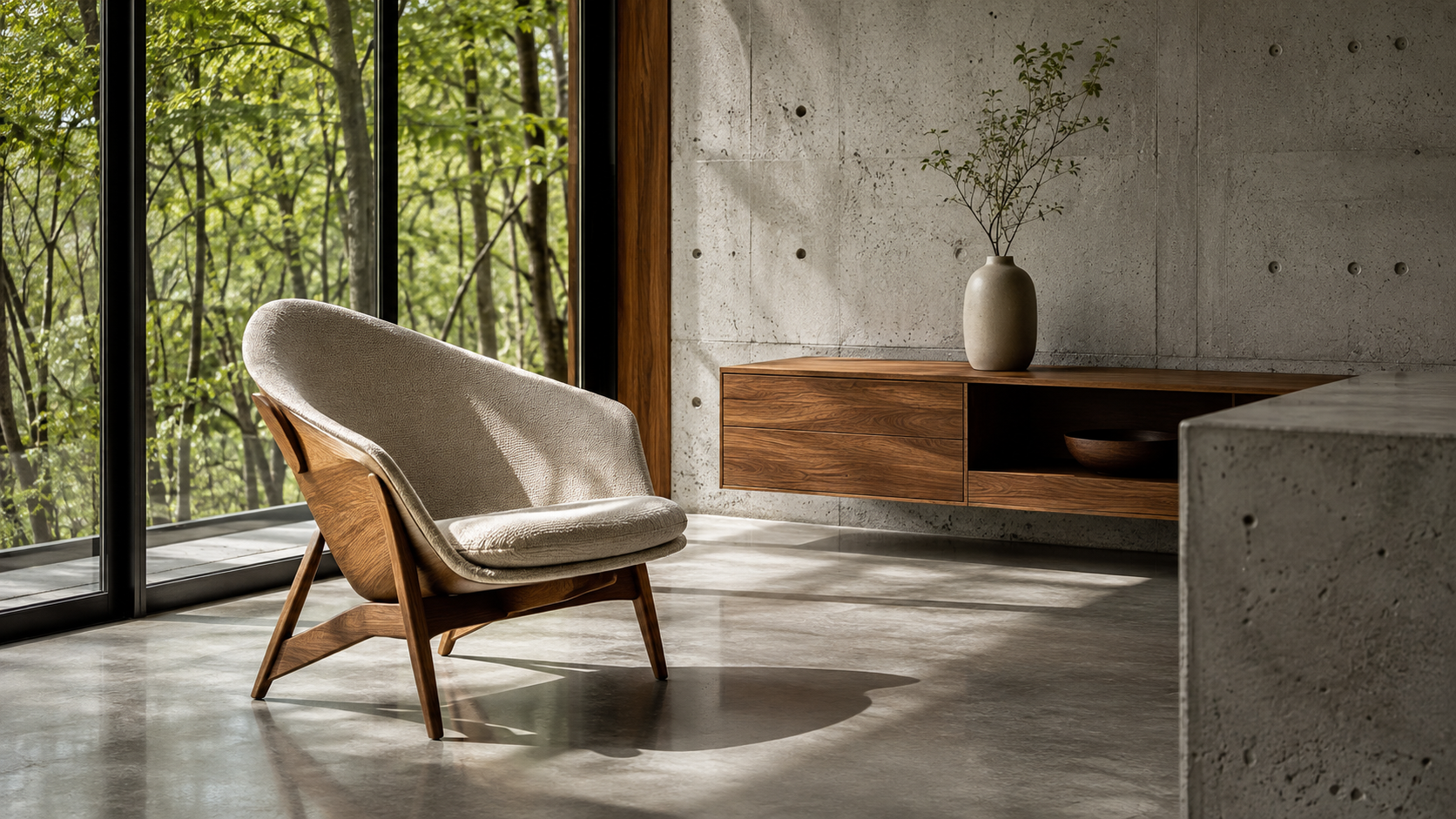
Generate a highly detailed, print-ready image of a modern architectural interior with large windows, polished concrete floors, and a single sculptural chair. Maximize fine texture detail — wood grain, concrete pores, and fabric weave — with sharp, clean edges and natural depth. Photorealistic, editorial architecture photography, maximum native resolution, 16:9 framing, no text.
なぜ Fanch AI が画像アップスケーリングのワークフローに最適なのか
画像アップスケーリングの手間を最小限に抑える最善の方法は、最初から高品質で高解像度な画像を生成することです。Fanch AI はプロンプトを正確に解釈する専用画像モデルを稼働させているため、拡大しても破綻しない精密なファイルを生成でき、後工程の画像アップスケーリング作業を大幅に削減できます。