
画像から文字を消す方法:AIで透かしや字幕を自然に削除 (2026年版)
完璧な素材写真を見つけたと思ったら、邪魔な透かし(ウォーターマーク)や日付、不要なキャプションが入っていた経験はありませんか?画質を落とさずに画像から文字を消す方法を探しているなら、ここが正解です。
長年、デザイナーたちはPhotoshopの「コピースタンプツール」に頼ってきました。しかし、手作業での修正は時間がかかる上に、不自然な「滲み」が残ってしまいがちです。それは文字を消去しているのではなく、上から塗りつぶしているだけだからです。
2026年の今、もっとスマートな方法があります。
Fanch AIでは、生成AIを活用して写真のコンテキストを理解します。画像から文字を削除する際、単にピクセルを消すのではなく、文字の背後にある背景を完璧に再生成します。
課題:複雑な背景の文字消しはなぜ難しい?
実際の例を見てみましょう。カフェの雰囲気ある写真ですが、中央に巨大な "COPYRIGHT 2026" という文字が重なっています。
多くの無料ツールは、ラテアートの泡やテーブルの木目のような複雑なディテールの上に文字がある場合、うまく文字を消すことができません。
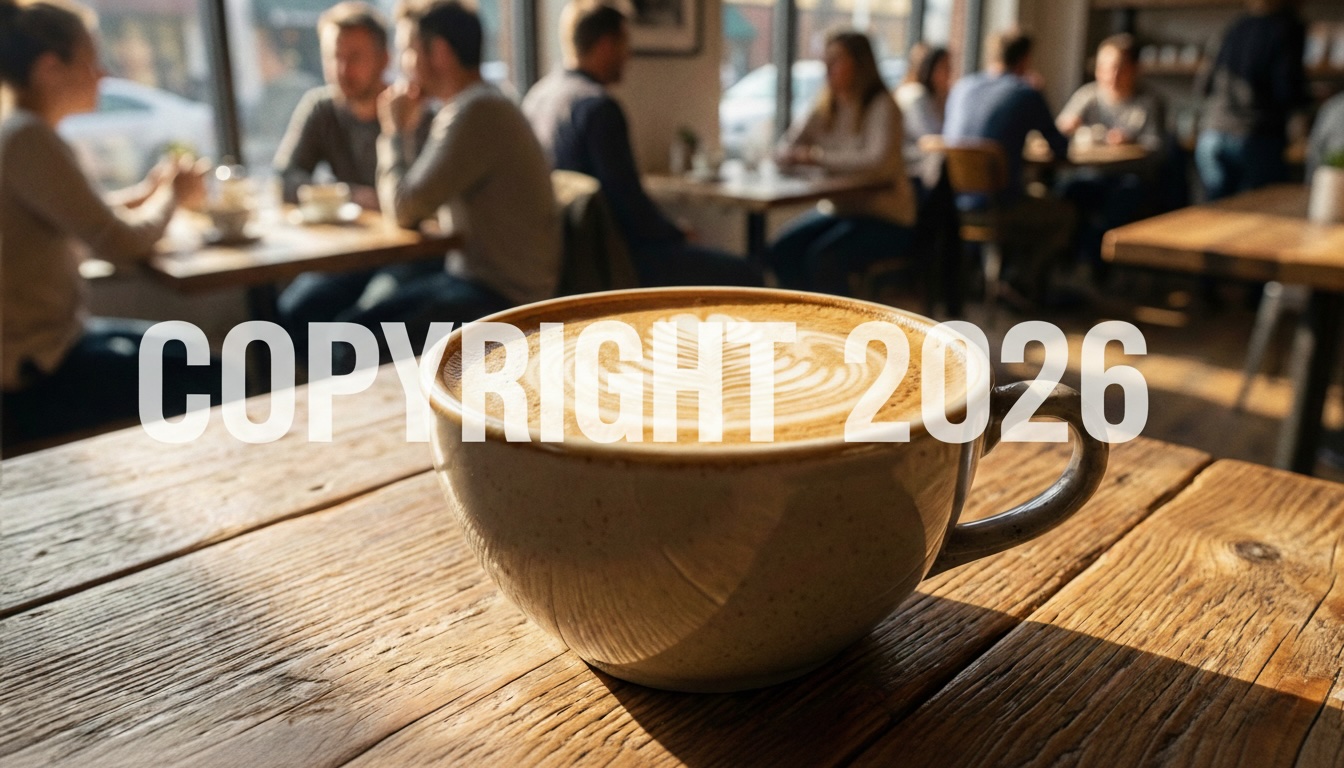 図1:元の画像。このように複雑なテクスチャ上の文字は、従来の消しゴムツールでは対応できません。
ステップガイド:Fanch AIで文字をきれいに消す手順
Fanch AIは高度な生成モデル(Stable Diffusionなど)を使用しているため、Image-to-Image(画像から画像へ)という機能を使います。これが、元のスタイルを保ちながら画像から文字を消す最もプロフェッショナルな方法です。
ステップ 1:Fanch AIにアップロード
Fanch AIのワークスペースにある Image-to-Image セクションに移動し、写真をアップロードします。
ステップ 2:魔法のプロンプト(重要!)
手動で消す代わりに、言葉でAIをガイドします。AIに「残すべきもの」と「消すべきもの」を伝えます。
-
Positive Prompt(残したい要素): 文字には触れずに、シーンを明確に描写します。
A close-up shot of a cup of latte art on a wooden table, clean background, sunny cafe atmosphere, highly detailed texture, cinematic lighting. -
Negative Prompt(削除したい要素): ここが重要です。画像から文字を消すために、排除したい要素をリストアップします。
text, watermark, copyright, signature, letters, writing, font, typography, blurry, artifacts, ugly.
ステップ 3:Denoising Strength(ノイズ除去強度)の調整
Denoising Strength を 0.5 ~ 0.65 程度に設定します。
- 低すぎる (<0.3): AIの変化が少なすぎて、文字が消えません。
- 高すぎる (>0.8): AIが創造的になりすぎて、カップが別の物体に変わる可能性があります。
- 最適値 (0.55): 画像の構成を維持しながら文字を除去するのに最適です。
結果:違和感のない仕上がり
以下は、Fanch AIを使って画像から文字を消した後の同じ写真です。
 図2:Fanch AIの結果。文字が消え、ラテアートが完璧に復元されています。
なぜFanch AIは優れているのか?
「After」の画像をよく見て、ラテアートの線に注目してください。
一般的なツールではこの線が途切れたりぼやけたりします。しかし、Fanch AIは画像の「意味」を理解しています。「コーヒーカップの中の線は曲線である」と知っているため、白い文字を除去する際に、論理的に線を繋ぎ合わせることができるのです。
今すぐ試してみませんか?
高価なソフトウェアや、何時間もの手作業はもう必要ありません。古い写真の日付を消したり、デザイン素材をきれいにしたり、画像の文字消しが必要な場合、Fanch AIなら数秒でプロ並みの結果が得られます。