
チュートリアル: GPT Image 2 と Codex でインタラクティブな3Dパノラマを構築する方法
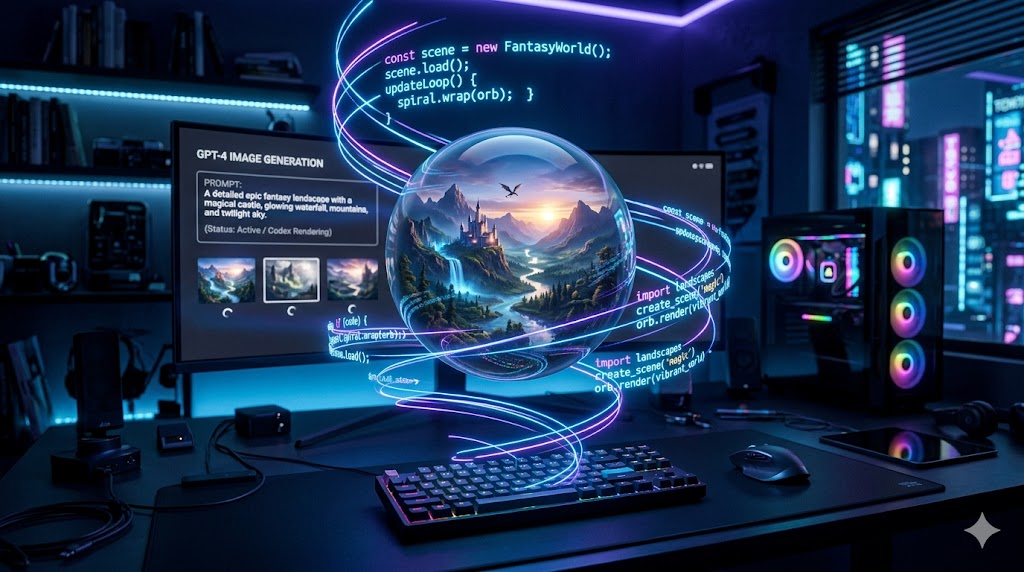
視覚生成とコーディングの自動化が融合する中、インタラクティブな3Dパノラマを構築する方法を学ぶためにフロントエンド開発者のチームはもう必要ありません。インタラクティブな3Dパノラマを構築する場合、今では完全にAIに依存することができます。このGPT Image 2 と Codex でインタラクティブな3Dパノラマを構築する方法のチュートリアルで、正確なワークフローを紹介します。
視覚生成と論理構築機能を組み合わせることで、わずか2つの簡単なステップで、GPT Image 2 と Codex でインタラクティブな3Dパノラマを構築することができます。
ワークフロー: 視覚とロジックの出会い
GPT Image 2 と Codex でインタラクティブな3Dパノラマを構築する前に、3D Web体験に必要な2つの基本コンポーネントを理解する必要があります。
- 正距円筒図法のパノラマ: 3D球体の内側に完全にマッピングされるように設計された歪んだ2D画像。まず、正距円筒図法のパノラマを作成する必要があります。
- Webビューア: 画像を仮想球体にマッピングし、ユーザーがカメラをパンできるようにするHTMLとJavaScriptコード。
GPT Image 2 と Codex を使用してこれを実行する正確な方法は次のとおりです。
ステップ 1: 環境の生成
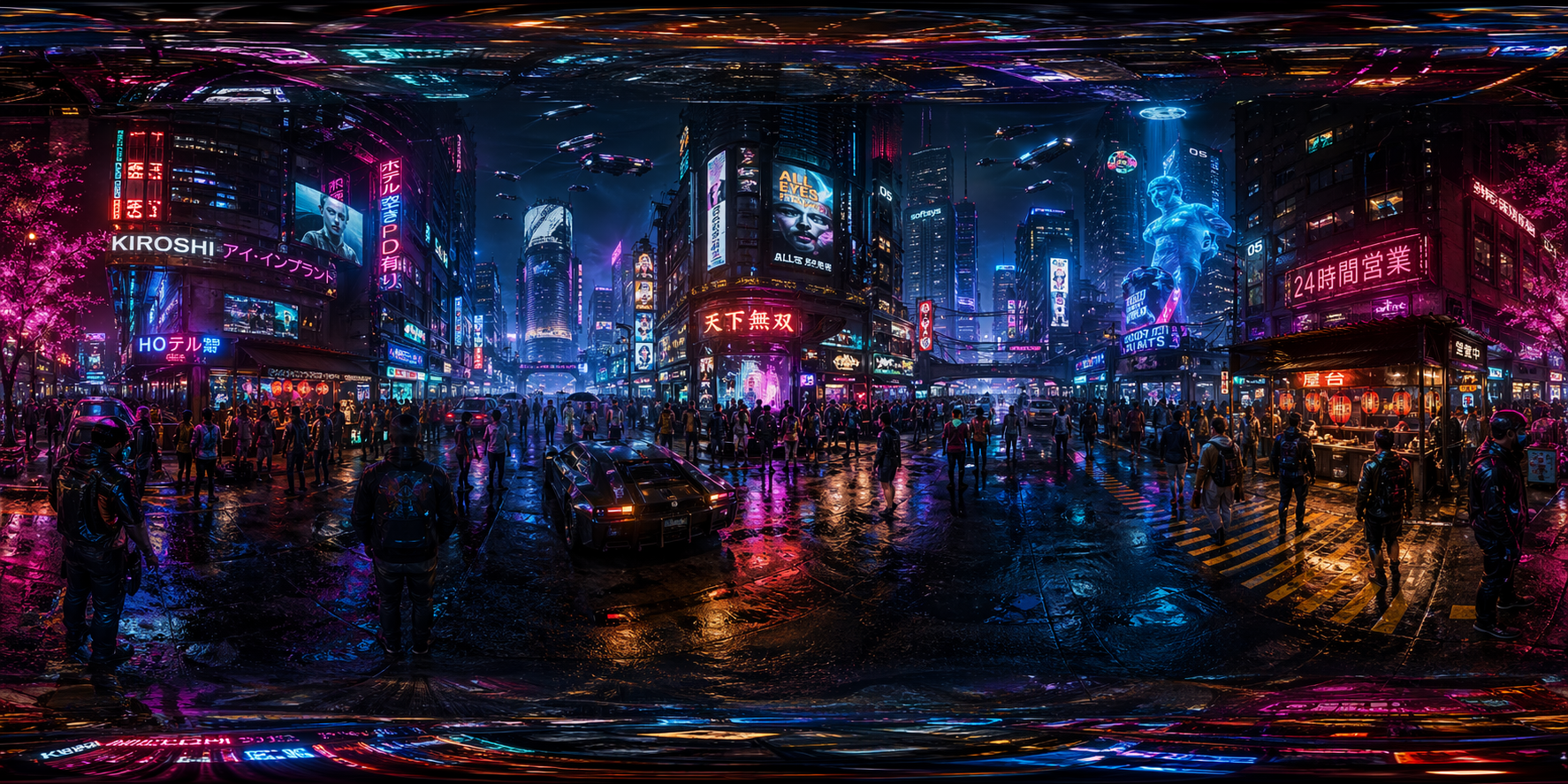
まず、視覚アセットを作成する必要があります。インタラクティブな3Dパノラマを構築するための最初のステップは、正距円筒図法のパノラマを作成することです。GPT Image 2 は空間ジオメトリの理解に非常に優れており、シームレスな正距円筒画像をレンダリングするのに最適なツールです。
GPT Image 2 を有効にしてChatGPTインターフェースを開き、次のプロンプト構造を使用します。
プロンプト: "[場所/シーン] の正距円筒図法のパノラマを作成する" (Make an equirectangular panorama of [Location/Scene]).
ステップ 1 のヒント:
[場所/シーン]を非常に説明的な環境に置き換えます。例: "夜のサイバーパンクネオンの街並みの正距円筒図法のパノラマを作成する" または "未来の火星コロニーの正距円筒図法のパノラマを作成する"。- 出力のアスペクト比が2:1であることを確認してください。モデルはこれを自動的に処理します。
- 生成された画像をローカルドライブにダウンロードし、
panorama.pngのように単純な名前を付けます。
ステップ 2: 3Dビューアコードの記述
シームレスな360度画像ができたので、それをインタラクティブなWebコンポーネントに変えましょう。GPT Image 2 と Codex でインタラクティブな3Dパノラマを構築するために、Codex を使用してHTML、CSS、JavaScriptを記述します。
保存したパノラマ画像をチャットに再度アップロードし、Codex に次の指示を与えます。
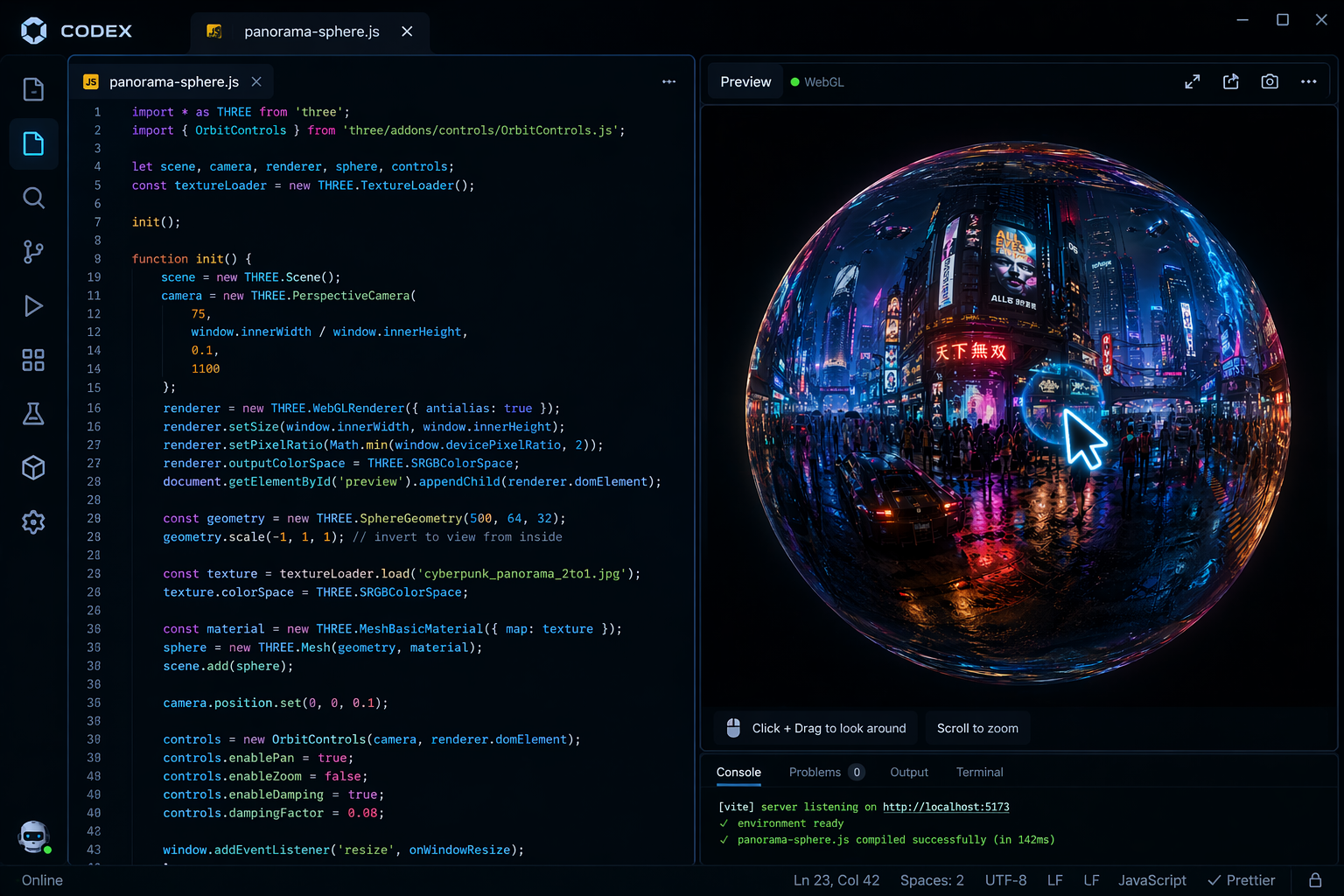
プロンプト: "このアップロードされた画像を背景テクスチャとして使用して、マウスで制御される3Dビューを作成してください。"
Codex の次の処理:
- コンテキストを分析し、球状ジオメトリのセットアップの必要性を認識します。
- 必要なコードを含む完全な単一ファイル
index.htmlを生成します。 - GPT Image 2 パノラマを3D球体にマッピングするJavaScriptロジックを記述します。
- マウスドラッグコントロールのイベントリスナーを実装します。
まとめ
GPT Image 2 と Codex を組み合わせれば、展開は数秒で完了します。
- Codex のコードを新しいテキストエディタファイルにコピーし、
index.htmlとして保存します。 - GPT Image 2 で生成された画像がまったく同じフォルダーに配置されていることを確認します。
index.htmlをダブルクリックして、Webブラウザーで開きます。
これで、GPT Image 2 と Codex でインタラクティブな3Dパノラマを構築する方法を学びました。