
AI 이미지 편집 워크플로우: 프로급 편집을 위한 12단계 가이드 | Fanch AI
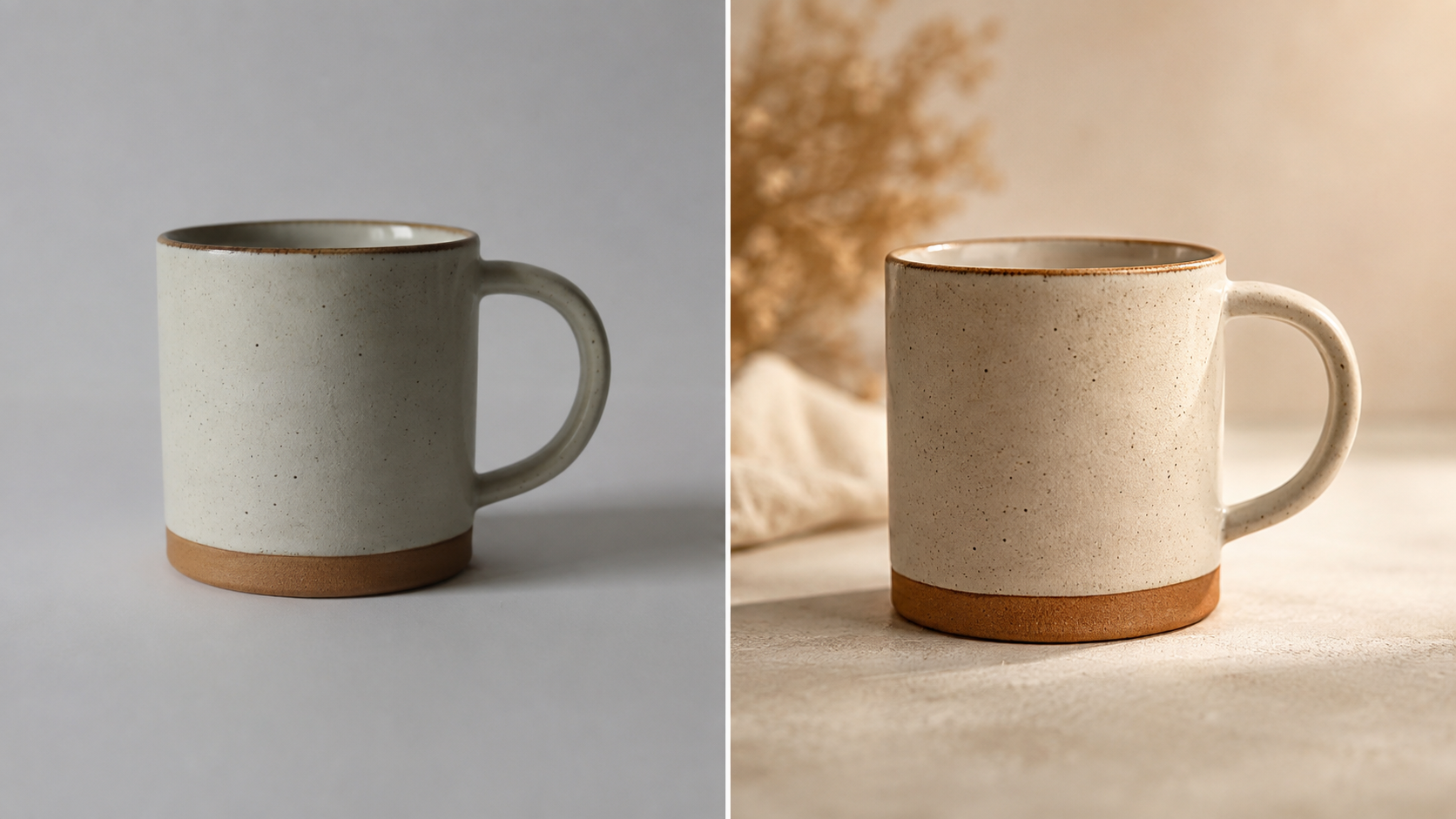
많은 사람들이 이미지 생성에 대해 이야기하지만, 재현 가능한 이미지 편집(image editing) 워크플로우를 갖춘 사람은 많지 않습니다. 그러나 실무 작업의 대부분은 바로 이 편집 단계에서 이루어집니다. 제품 사진 보정, 배경 교체, 깨진 텍스트 수정, 얼굴 미세 조정 등은 모두 체계적인 프로세스가 필요한 이미지 편집 작업입니다.
2026년에는 관련 툴도 크게 진화했습니다. GPT Image 2.5는 속도 중심의 Flare와 정밀도 중심의 Sunburst 두 가지 옵션을 제공하며, Qwen Image Edit 2511 같은 오픈 모델을 통해 명령어 기반 이미지 편집이 대중화되었습니다. Fanch AI에서 바로 구동할 수 있는 12단계 이미지 편집 워크플로우를 소개합니다.
1단계: 가장 뛰어난 품질의 원본 이미지로 시작하기
모든 이미지 편집 작업은 원본의 품질에 영향을 받습니다. 선명하고 조명이 잘 잡힌 원본을 사용해야 합니다. 화질이 낮은 사진을 업스케일링한 후 편집으로 보정하려 해서는 안 됩니다. 올바른 이미지 편집은 툴을 열기 전부터 시작됩니다.
2단계: 편집 작업의 유형 결정하기
작업을 다음 세 가지 중 하나로 분류하세요: 전체 편집(색감, 조명, 분위기), 부분 편집(특정 개체나 영역), 구조 편집(요소 삭제 및 추가). 작업 유형을 명확히 하면 적용할 이미지 편집 방식이 결정됩니다.
3단계: 작업에 적합한 모델 선택하기
적절한 모델을 선택하는 것 또한 이미지 편집 프로세스의 중요한 요소입니다. 빠른 모델은 신속한 시안 확인에 적합하며, 정밀 모델은 생성 속도보다 디테일이 중요한 복잡한 작업에 적합합니다.
4단계: 모호한 표현 대신 명확한 명령어 작성하기
최신 이미지 편집 모델은 구체적인 명령에 정교하게 반응합니다. "더 예쁘게 만들어줘" 대신 "조명을 따뜻한 톤으로 바꾸고 컵 아래 그림자를 지워줘"와 같이 작성하세요. 구체적인 이미지 편집 프롬프트가 구체적인 결과를 만듭니다.
Fanch AI에 복사하여 붙여넣기 (모델 선택: gpt_image_2):
Edit the uploaded image: keep the subject and composition exactly the same, but warm the overall lighting to a soft golden tone, lift the shadows slightly, and add a gentle film grain. Do not change the subject, background, or framing. Photorealistic result, natural colors.
5단계: 한 번에 한 가지 요소만 수정하기
한 프롬프트에 다섯 가지 수정 사항을 한꺼번에 입력하면 제어가 어려워집니다. 한 번에 하나씩 수정하고 결과를 확인한 뒤 다음 단계로 진행하세요. 이 습관은 이미지 편집 결과물의 완성도를 크게 높여줍니다.
6단계: 부분 수정 시 마스킹(Masking) 활용하기
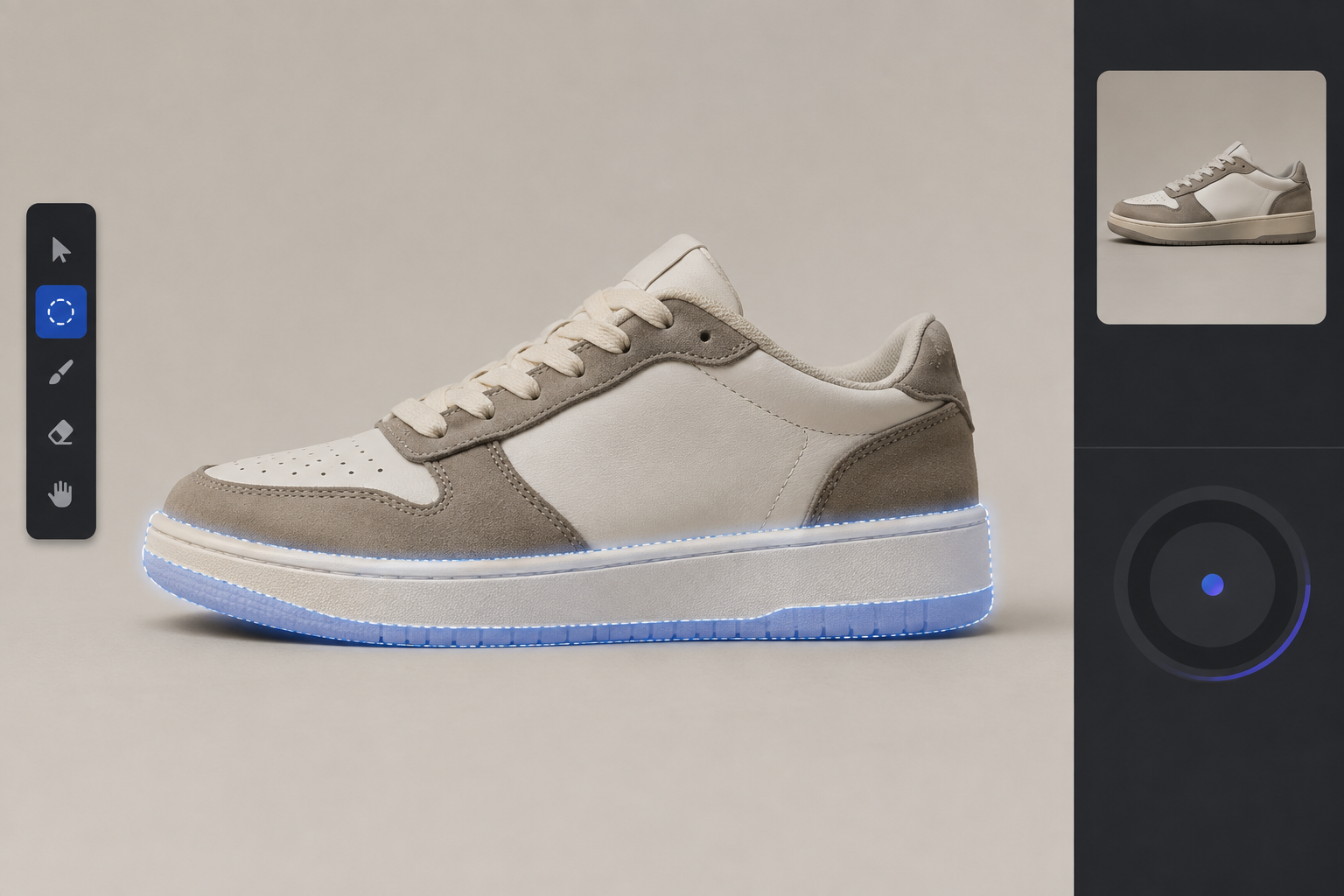
특정 영역만 변경하고 싶을 때는 이미지 편집 범위를 해당 구역으로 제한하세요. 마스크 인페인팅(Masked inpaint)을 활용하면 완성된 다른 영역이 모델에 의해 의도치 않게 변형되는 것을 방지할 수 있습니다.
7단계: 인물 특징 및 브랜드 디테일 보존하기
인물이나 제품 사진의 경우 "얼굴, 로고, 라벨, 비율을 변경하지 말 것"이라는 명시적인 프롬프트를 추가하세요. 이러한 조건 설정이 전문적인 이미지 편집 결과물을 만들어냅니다.
8단계: 텍스트 및 타이포그래피 수정은 마지막에 진행하기
깨진 텍스트는 이미지 편집에서 자주 발생하는 오류입니다. 먼저 배경 이미지를 편집한 후, 마지막 단계에서 텍스트를 재선명화하고 개별 글자를 점검하세요.
9단계: 부족한 부분만 집중적으로 수정하기
작업 단계마다 가장 보완이 필요한 부분 한 곳을 찾아 해당 영역만 수정하세요. 프롬프트를 처음부터 다시 작성하는 것보다 부분적으로 이미지 편집을 진행하는 것이 의도한 결과물에 더 빠르게 도달할 수 있습니다.
10단계: 업스케일링 및 마무리 정돈
구도가 완성되면 선명도 조정, 노이즈 제거, 경계면 정리 등 마무리 이미지 편집을 진행합니다. 이 단계의 보정은 과도한 필터 사용을 피해 자연스럽게 연출하는 것이 좋습니다.
11단계: 다양한 변형컷 일괄 생성하기
완성된 편집본을 복사한 후 배경색, 크롭 비율, 조명 톤 등 단 하나의 변수만 변경하여 생성하세요. 이러한 일괄 이미지 편집을 통해 한 장의 원본으로 캠페인용 비주얼 세트를 구성할 수 있습니다.
12단계: 내보내기 전 원본 크기(100%)로 최종 점검하기
100% 확대하여 손, 머리카락, 텍스트, 경계면을 점검하세요. 썸네일에서는 깨끗해 보이는 이미지 편집 결과물도 원본 크기에서는 디테일이 깨져 보일 수 있습니다.
Fanch AI에 복사하여 붙여넣기 (모델 선택: gpt_image_2):
Edit the uploaded photo: replace the plain background with a soft neutral studio backdrop, add a subtle natural shadow beneath the subject, and gently enhance contrast. Keep the subject's face, clothing, and proportions completely unchanged. Clean commercial product-photography look, photorealistic, high detail.
Fanch AI가 AI 이미지 편집을 간편하게 만드는 이유
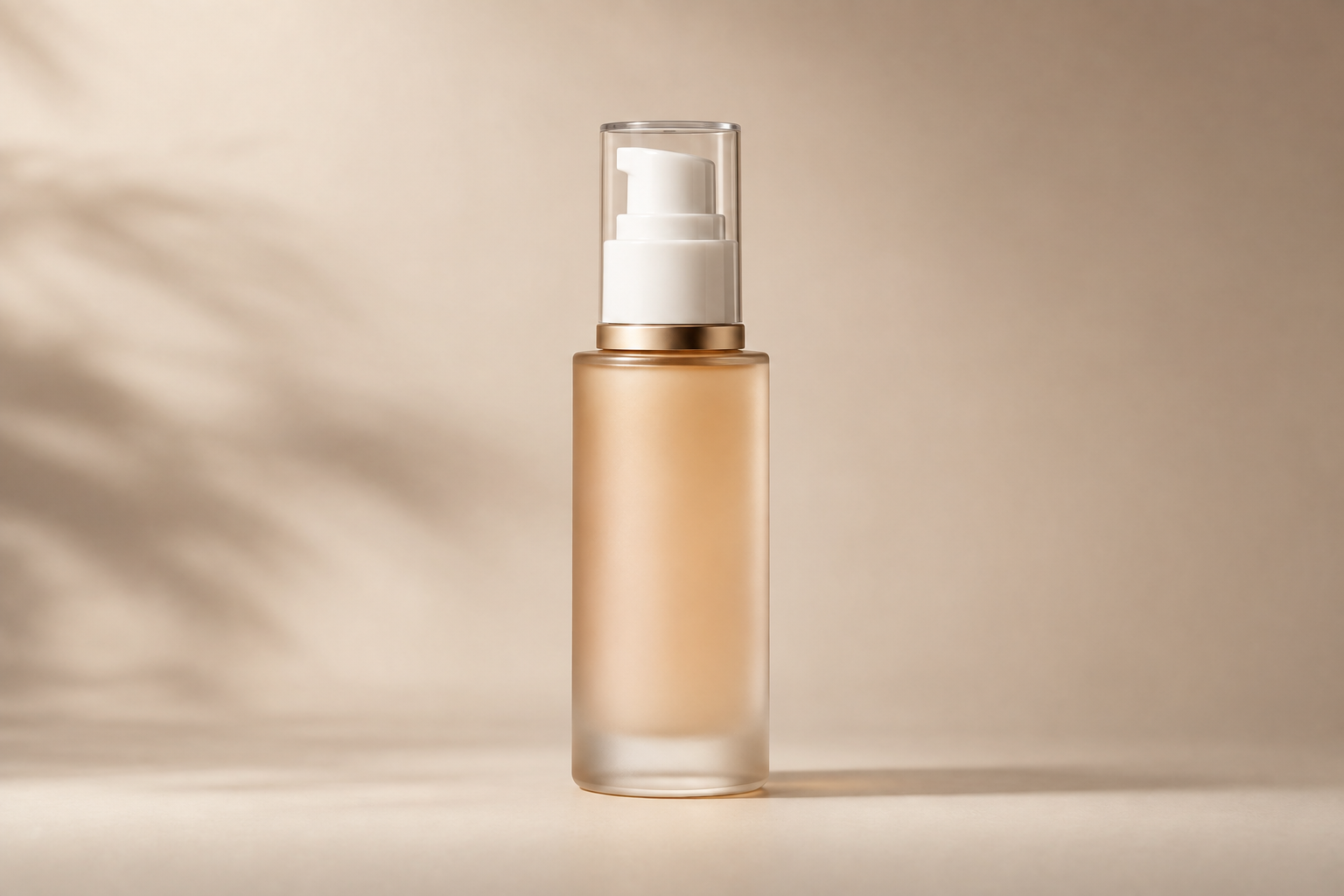
Fanch AI는 편집 명령을 정교하게 수행하는 전용 이미지 모델을 제공하여 원본의 핵심 요소는 보존하고 요청한 부분만 정확하게 이미지 편집할 수 있도록 지원합니다. 이미지를 업로드하고 이미지 편집 프롬프트를 입력한 뒤 원하는 결과물이 나올 때까지 세부 조정해 보세요.
👉 여기서 시작하세요: Fanch AI의 GPT Image 2 — 나만의 AI 이미지 편집 워크플로우를 지금 구동해 보세요.