
이미지 텍스트 제거: AI로 워터마크 완벽 삭제하기 (2026 가이드)
완벽한 사진을 찾았는데, 방해되는 워터마크나 날짜가 찍혀 있나요? 화질 저하 없이 이미지 텍스트 제거를 하고 싶다면 잘 찾아오셨습니다.
포토샵의 '도장 툴'은 이제 옛말입니다. Fanch AI는 단순한 지우개가 아닙니다. 우리는 생성형 AI를 사용하여 글자 뒤에 가려진 배경을 완벽하게 **재생성(Regenerate)**합니다.
도전: 복잡한 배경의 글자 지우기
여기 실제 예시가 있습니다. 라떼 아트 위에 **"COPYRIGHT 2026"**이라는 큰 글자가 있습니다.
대부분의 무료 도구는 이미지에서 텍스트를 제거할 때 라떼의 거품 같은 디테일을 뭉개버립니다.
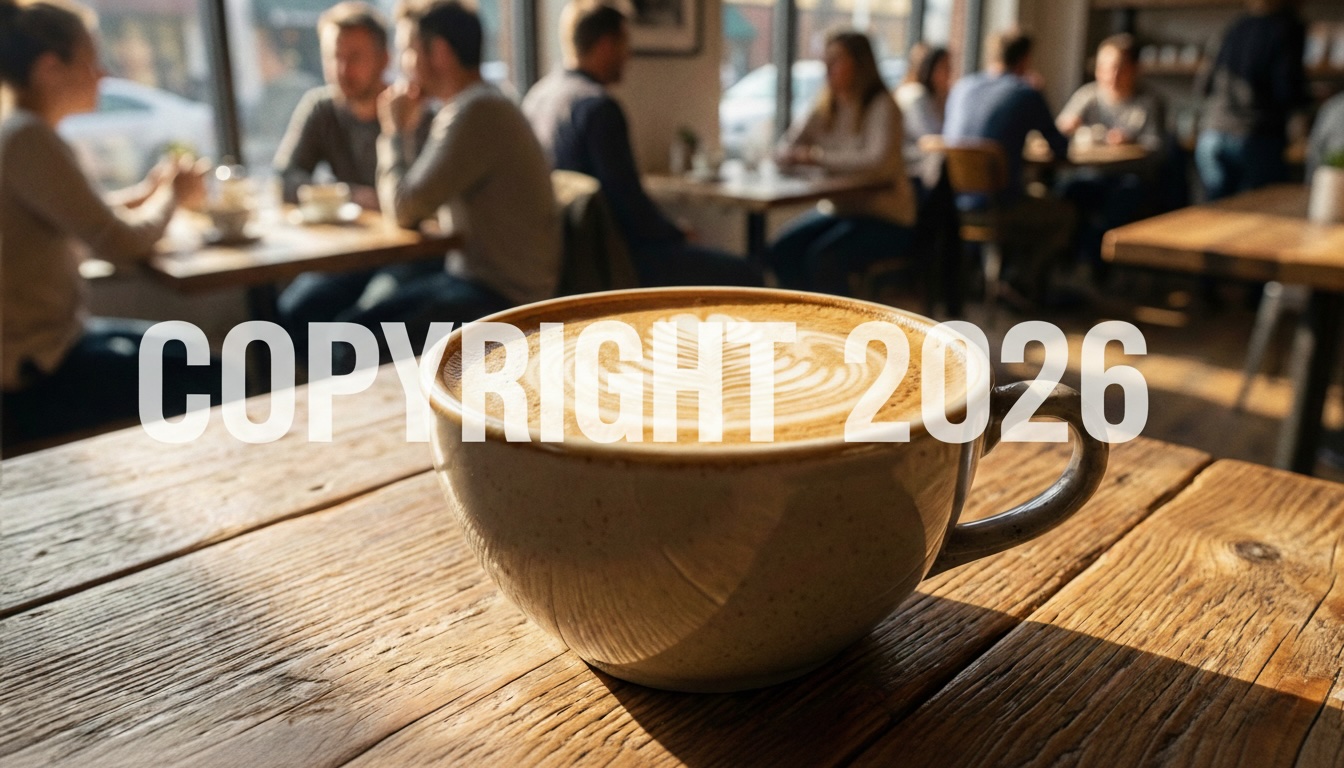 그림 1: 원본 이미지.
단계별 가이드: Fanch AI 사용법
가장 전문적인 방법인 Image-to-Image (Img2Img) 기능을 사용합니다.
1단계: Fanch AI에 업로드
Image-to-Image 섹션으로 이동합니다.
2단계: 매직 프롬프트 (중요!)
AI에게 글자를 삭제하라고 명령해야 합니다.
-
Positive Prompt (남길 것):
A close-up shot of a cup of latte art on a wooden table, clean background, sunny cafe atmosphere, highly detailed texture, cinematic lighting. -
Negative Prompt (지울 것): 여기에 이미지 텍스트 제거를 위한 키워드를 넣으세요.
text, watermark, copyright, signature, letters, writing, font, typography, blurry, artifacts, ugly.
3단계: Denoising Strength 조절
Denoising Strength를 0.5 - 0.65로 설정하세요.
결과: 완벽한 복원
Fanch AI로 텍스트를 제거한 결과입니다.
 그림 2: Fanch AI 결과물. 글자는 사라지고 라떼 아트가 복원되었습니다.