
AI 图像放大至 4K:12 个步骤与 7 大工具 | Fanch AI
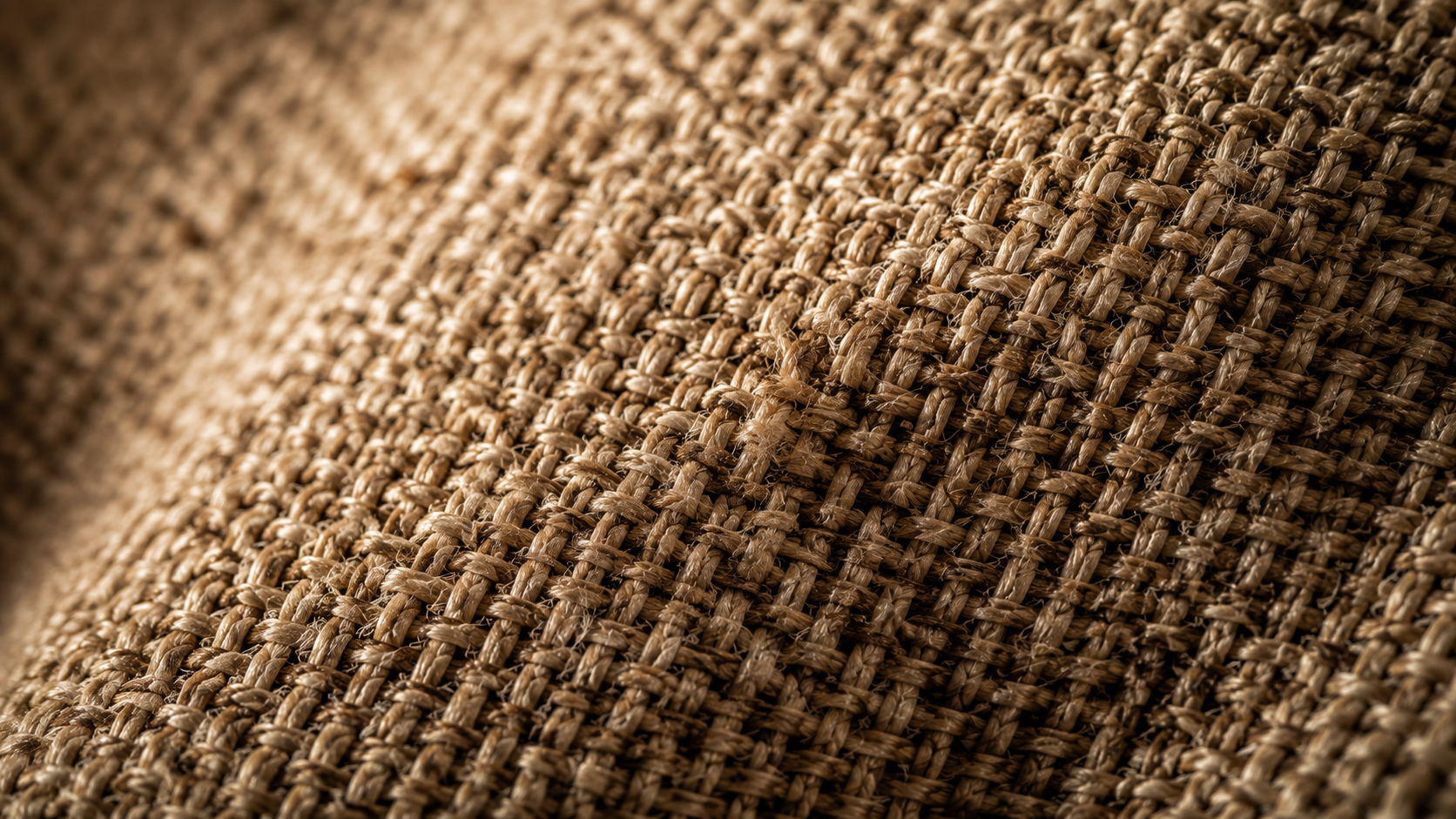
大多数 AI 图像生成器的默认输出上限在 1024×1024 像素左右。这对于发布社交媒体动态来说足够了,但如果将这些文件强行拉大到海报尺寸,画面就会变得软烂、扭曲,甚至布满重复的纹理伪影。解决办法是增加第二个步骤:图像放大(image upscaling)。掌握正确的图像放大方法,可以让一张微小的渲染图瞬间变成符合印刷标准的商业大图。
优秀的图像放大绝不只是“把图片变大”那么简单。它是一套严谨的工作流——选择正确的模型家族、清理原图瑕疵、分阶段递进放大,并清楚何时该适可而止。以下是为您整理的 12 步图像放大流程,帮助您在不产生塑料感的前提下无损提升至 4K 画质。
步骤 1:明确您究竟需要多少像素
在进行任何图像放大之前,先算一笔账。一块 4K 显示屏需要 3840×2160 像素;一张 300 DPI 的 16×20 英寸印刷品大约需要 4800×6000 像素。明确目标分辨率可以防止过度处理。
步骤 2:按源文件尺寸对图像进行分级
在进行图像放大前对文件进行分类:宽度小于 1500px 的图像必须放大;1500–2400px 的图像通常只需要增强画质;而 2400px 以上的图像应该保持原样。仅这一个分类步骤就能节省数小时,因为大多数图像放大的失败都源于对本不需要放大的文件进行了强行处理。
步骤 3:选择正确的放大模型家族
在图像放大领域存在两个技术家族,它们的表现截然不同:
- 基于 GAN 的模型(Real-ESRGAN, 4x-UltraSharp)——速度快且成本低,但它只能锐化已有的细节。过度推高参数会导致人像产生塑料感。
- 基于 Diffusion 的模型(SUPIR, Magnific Sublime, Leonardo Pro)——生成速度较慢且成本较高,但它可以合理地“想象”并补全出逼真的新纹理、皮肤细节和布料织纹。
在选择具体工具之前,请先选对技术家族。
步骤 4:将模型与内容类型进行匹配
最佳的图像放大模型取决于画面中的主体:
- 产品商业主图 — 使用高保真通用模型(如 Topaz Upscale)。
- 人像与生活方式图 — 使用具备人脸感知能力的模型(如字节跳动旗下的放大工具)。
- 织物、复杂纹理与修复损坏图 — 使用 SUPIR,它能恢复最丰富的细节。
- 文字较多的图像 — 使用专用的文本/CGI 模式,使排版保持锐利且不产生光晕。
步骤 5:优先清理压缩伪影
图像放大会成倍放大原图中已有的缺陷。如果原图存在 JPEG 块状伪影或色彩断层,请在放大前先进行修复——否则您只是在放大坏块。预先清理是最不花哨但最有效的图像放大习惯。
步骤 6:轻度降噪,然后再锐化
先进行一次温和的降噪处理,接着进行轻度锐化。大刀阔斧的图像放大处理会导致画面过分平滑,产生人们常说的蜡质感(Waxy look)。请将降噪和锐化视为两个独立的图像放大步骤,而不是合成一个滑块来操作。
步骤 7:分阶段放大,切忌一步到位
与其直接进行一次 8 倍的图像放大,不如连续运行两次 2 倍放大。分阶段放大能保持纹理的可信度,并为您提供一个检查点,以便在继续深入前评估效果。
步骤 8:严密观察人脸与皮肤
皮肤是最容易露馅的地方。过度的图像放大会抹平毛孔,将人脸变成塑料,而 Diffusion 模型可能会凭空捏造出原本不存在的雀斑。请将人脸与画面的其他部分分开检查——具备人脸感知能力的图像放大模型在此类场景中通常优于通用模型。
步骤 9:保护文本、Logo 与细线条
直线边缘和字母形状是在图像放大过程中最先出现光晕伪影的地方。在有条件的情况下使用文本感知模式,并将任何关键排版作为最后一步进行重绘或替换。
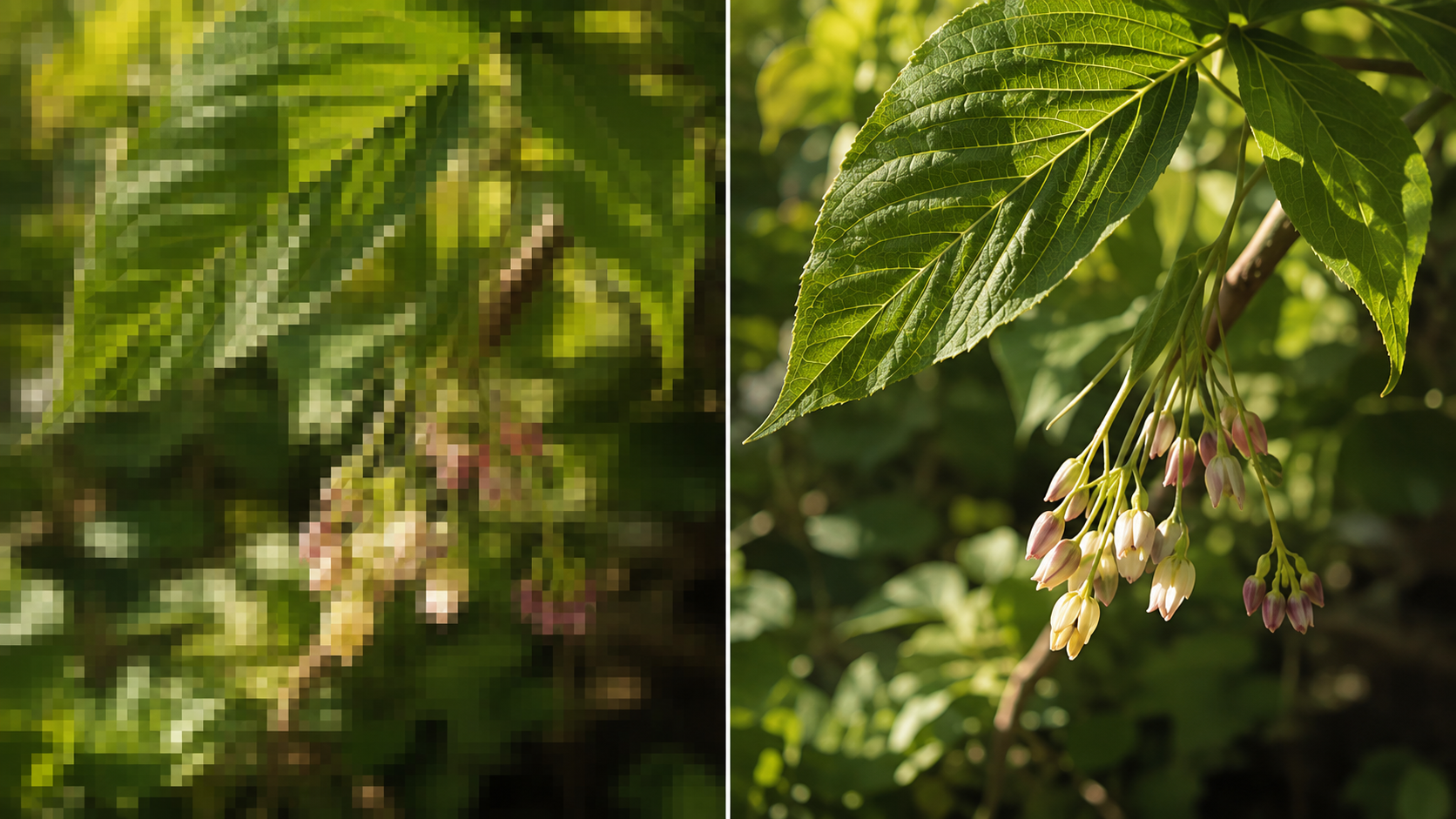
步骤 10:务必以 100% 原大对比,切勿仅看缩略图
请在全分辨率(100% 缩放)下评估您的图像放大效果。在缩略图网格中看起来很棒的结果,往往在放大后崩溃——请始终在 100% 原大下审查。这一步能查出大部分粗糙的图像放大痕迹。
步骤 11:对套图进行批量处理
一旦您的参数设定生效,请将相同的图像放大配方应用到整套图集上。对于系列图而言,一致性比在单张图片上榨干最后 5% 的锐度更重要,批量图像放大正是工作流体现效率价值的地方。
步骤 12:下次直接生成更高分辨率的图像
最省钱的图像放大就是根本不需要放大的图像。请在您的模型所支持的最大原生分辨率下进行生成,然后将图像放大视为一种救急补救工具,而不是默认步骤。预防胜过最完美的图像放大工作流。
复制并粘贴至 Fanch AI(模型选择:gpt_image_2):
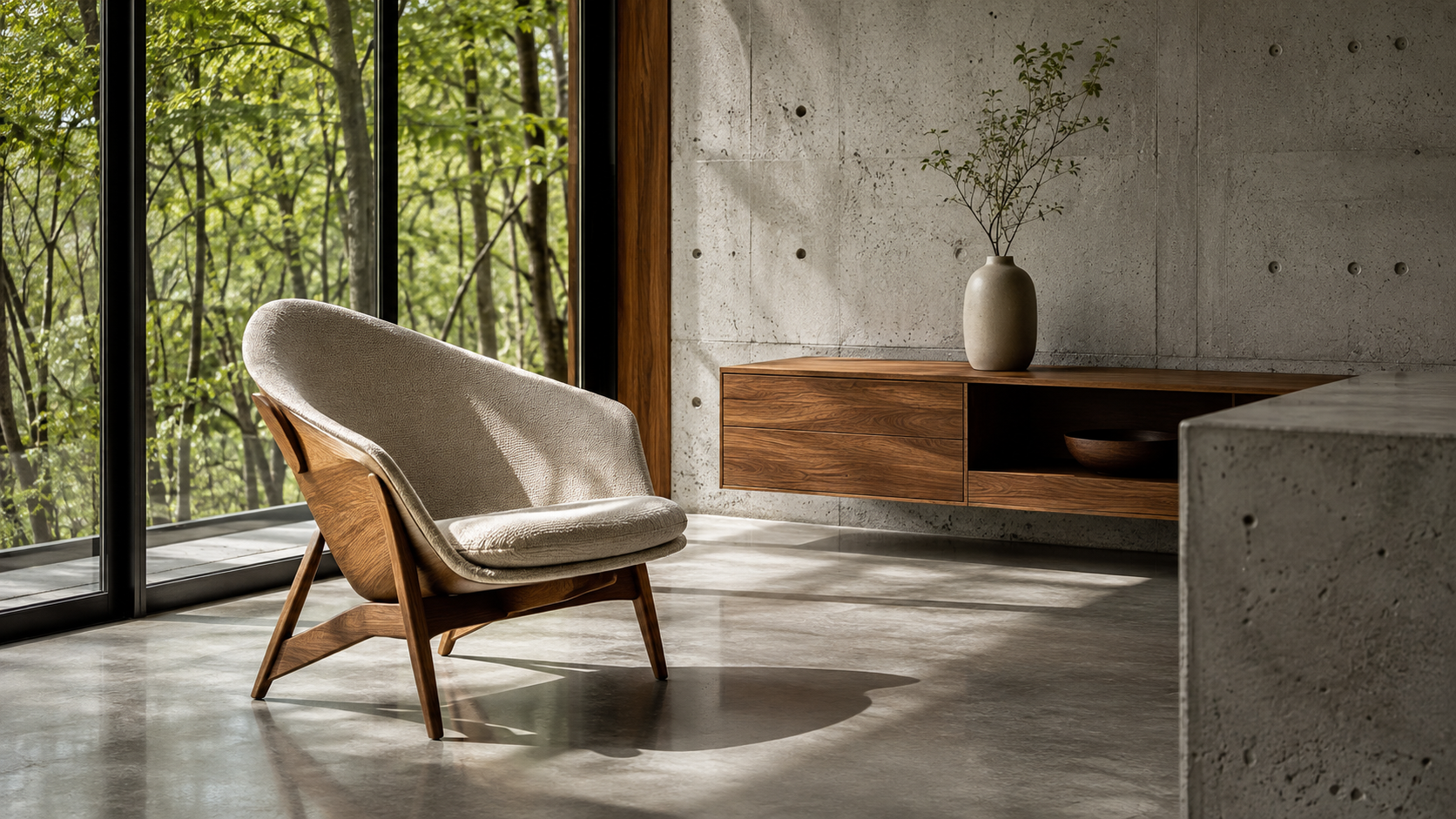
Generate a highly detailed, print-ready image of a modern architectural interior with large windows, polished concrete floors, and a single sculptural chair. Maximize fine texture detail — wood grain, concrete pores, and fabric weave — with sharp, clean edges and natural depth. Photorealistic, editorial architecture photography, maximum native resolution, 16:9 framing, no text.
为什么 Fanch AI 适合您的图像放大工作流
简化图像放大的最佳方法是直接从高画质、高分辨率的生成开始。Fanch AI 运行着专用的图像模型,您可以通过精准的提示词进行引导,从而直接获得在放大时依然经得起推敲的细腻清晰图像——大幅减少后续繁重的图像放大工作。