
图片去文字教程:如何用 AI 完美消除水印与字幕 (2026指南)
找到一张完美的素材图很难,但找到一张没有水印、没有日期戳、没有广告文字的素材图更难。如果你正在搜索**“如何去除图片文字”**且不希望破坏画质,那你来对地方了。
多年来,设计师们只能依赖 Photoshop 的“仿制图章”工具。但手动修图不仅耗时,还经常留下一块模糊的“补丁”。它并没有真正去除文字,只是把周围的像素糊了上去。
现在是 2026 年,别再用那种笨办法了。
在 Fanch AI,我们利用生成式 AI (Generative AI) 来理解图片内容。当你使用我们的工具去除图片文字时,它不仅仅是擦除像素,而是完美地重绘文字背后的背景。
挑战:为什么复杂背景去字很难?
看一个真实案例。我们有一张电影感的咖啡店照片,但中间横亘着巨大的 "COPYRIGHT 2026" 水印。
许多所谓的“免费去水印工具”在处理这种图时都会失败,因为文字覆盖了复杂的细节:拿铁拉花的泡沫、杯沿的光泽以及桌面的木纹。
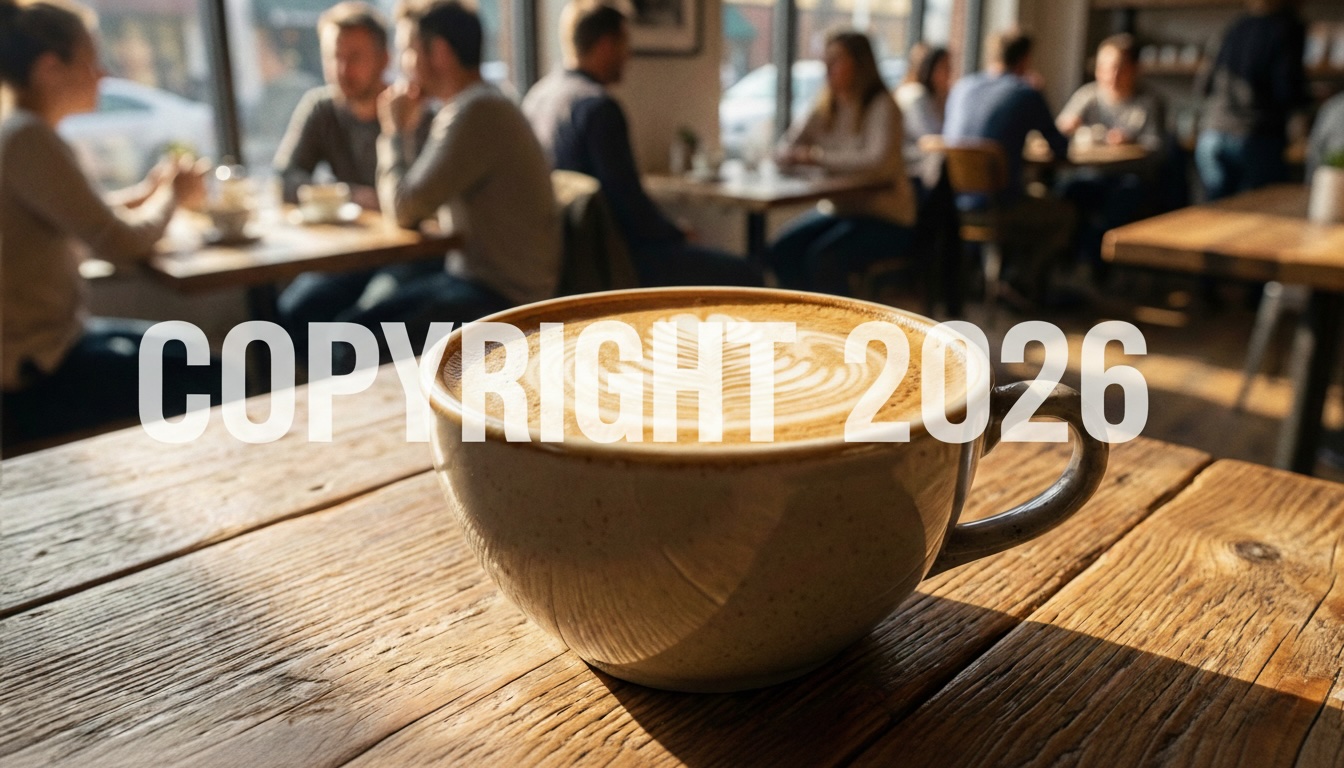 图 1:原始图片。面对这样覆盖在复杂纹理上的文字,传统的橡皮擦工具束手无策。
步骤教学:如何用 Fanch AI 无痕去文字
Fanch AI 使用先进的扩散模型 (Stable Diffusion 架构),我们推荐使用 图生图 (Image-to-Image) 功能。这是目前保持原图风格并完美去除文字的最专业方法。
以下是操作流程:
第 1 步:上传到 Fanch AI
进入 Fanch AI 工作台的 Image-to-Image (图生图) 区域。
第 2 步:编写魔法咒语 (关键步骤!)
你需要通过文字告诉 AI 保留什么,去除什么。
-
正向提示词 (Positive Prompt - 你想保留的): 清楚地描述画面场景,不要提及文字。
A close-up shot of a cup of latte art on a wooden table, clean background, sunny cafe atmosphere, highly detailed texture, cinematic lighting. -
负向提示词 (Negative Prompt - 你想去除的): 这是重点。列出所有你想消灭的元素,AI 会自动避开生成这些东西。
text, watermark, copyright, signature, letters, writing, font, typography, blurry, artifacts, ugly.
第 3 步:调整重绘幅度 (Denoising Strength)
将 Denoising Strength 设置在 0.5 - 0.65 之间。
- 太低 (<0.3): AI 变动太小,文字去不掉。
- 太高 (>0.8): AI 可能会过度发挥(比如把杯子变成花盆)。
- 黄金数值 (0.55): 既能完美去除文字,又能保留原图结构。
结果:无缝还原
这是使用 Fanch AI 去除文字后的同一张图片。
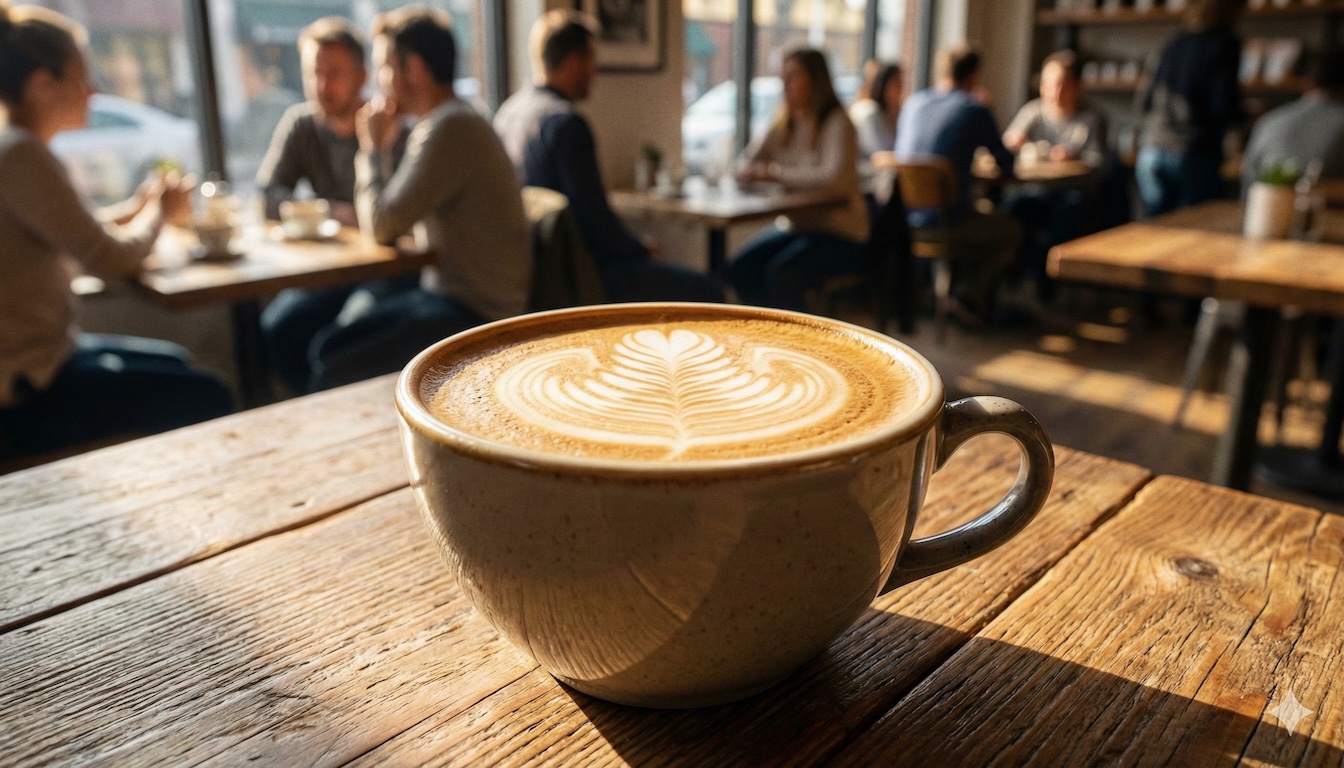 图 2:Fanch AI 处理结果。文字消失了,而拿铁拉花被完美还原。
为什么 Fanch AI 比“内容识别填充”更好?
请仔细看“之后”的图片,注意拉花的纹理。
普通工具会把这里涂抹模糊。但 Fanch AI 理解图片的语义。它知道“咖啡杯里的线条通常是弯曲的”。因此,当它去除文字时,它会符合逻辑地把断开的线条重新画好。
准备好清理你的素材库了吗?
你不需要昂贵的软件订阅,也不需要耗时的手动修图。无论是修复老照片、清理设计素材,还是去除图片水印,Fanch AI 都能在几秒钟内给你专业级的结果。