
教程:如何使用 GPT Image 2 和 Codex 构建交互式 3D 全景图
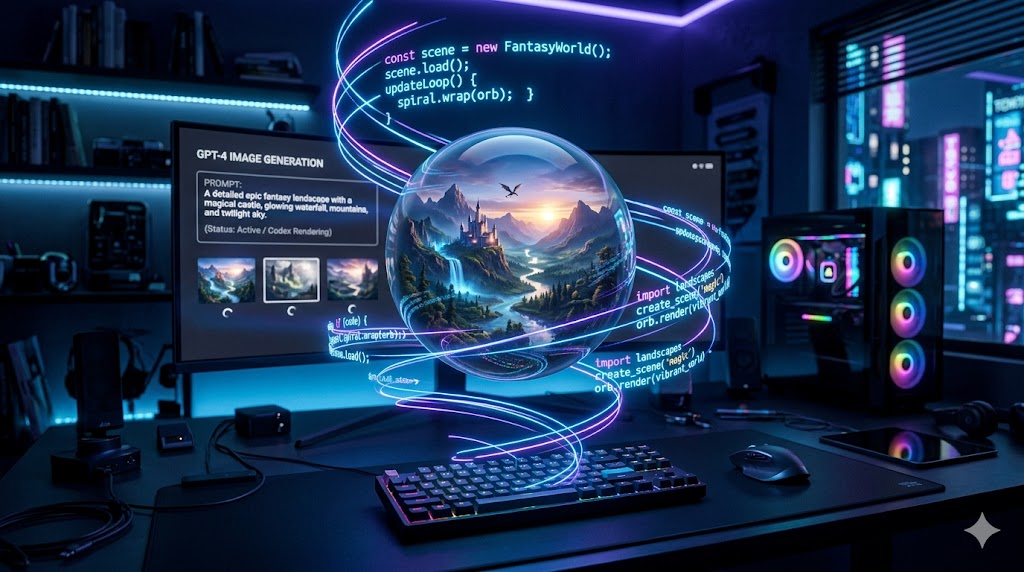
随着视觉生成和代码自动化的融合,学习如何构建交互式 3D 全景图不再需要一整个前端开发团队。如果你想构建交互式 3D 全景图,现在完全可以依赖 AI。这篇关于如何使用 GPT Image 2 和 Codex 构建交互式 3D 全景图的教程将向你展示确切的工作流。
通过结合视觉生成和逻辑构建能力,只需两个简单的步骤,你就能轻松使用 GPT Image 2 和 Codex 构建交互式 3D 全景图。
工作流:视觉与逻辑的碰撞
在你使用 GPT Image 2 和 Codex 构建交互式 3D 全景图之前,必须了解 3D 网页体验所需的两个基本组件:
- 等矩形全景图:一种扭曲的 2D 图像,旨在完美映射到 3D 球体内部。首先,你必须制作一张等矩形全景图。
- 网页查看器:将图像映射到虚拟球体并允许用户平移相机的 HTML 和 JavaScript 代码。
以下是使用 GPT Image 2 和 Codex 执行此操作的确切方法。
步骤 1:生成环境
首先,我们需要创建视觉素材。构建交互式 3D 全景图的第一步是制作一张等矩形全景图。GPT Image 2 非常擅长理解空间几何,这使其成为渲染无缝等矩形图像的完美工具。
打开启用了 GPT Image 2 的 ChatGPT 界面,并使用以下提示词结构:
提示词: "制作一张 [地点/场景] 的等矩形全景图" (Make an equirectangular panorama of [Location/Scene]).
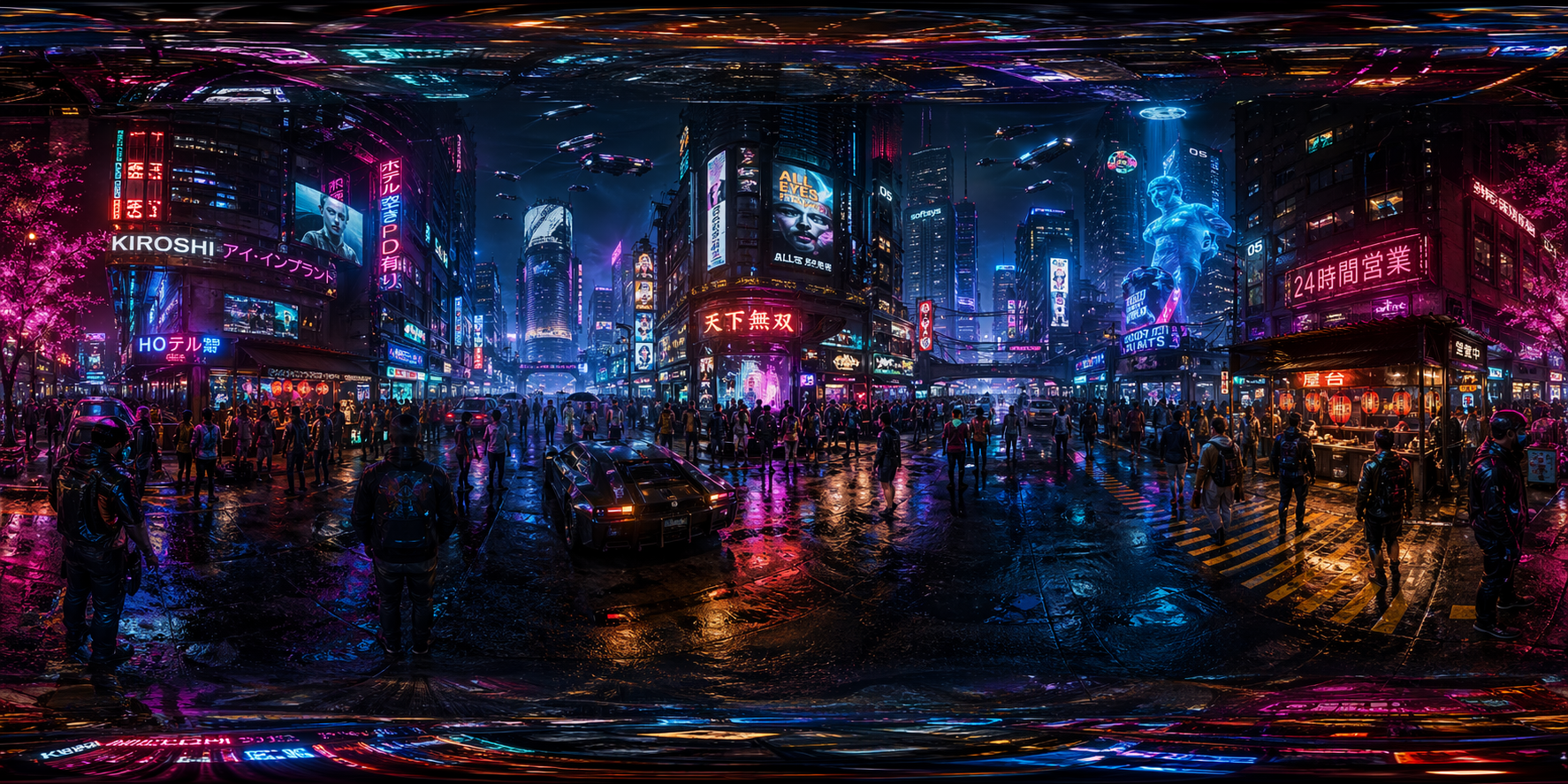
步骤 1 提示:
- 用高度描述性的环境替换
[地点/场景]。例如:“制作一张夜晚赛博朋克霓虹城市街道的等矩形全景图”或“制作一张未来火星殖民地的等矩形全景图”。 - 确保输出为 2:1 的纵横比。模型会自动处理。
- 将生成的图像下载到本地驱动器并简单命名,例如
panorama.png或panorama.jpg。
步骤 2:编写 3D 查看器代码
现在你有了无缝的 360 度图像,是时候将其变成交互式 Web 组件了。为了完全使用 GPT Image 2 和 Codex 构建交互式 3D 全景图,我们将使用 Codex(可直接在同一聊天中访问)编写 HTML、CSS 和 JavaScript。
将刚刚保存的全景图像上传回聊天中,并给 Codex 以下指令:
提示词: "使用这张上传的图片作为背景纹理,制作一个鼠标控制的 3D 视图。"
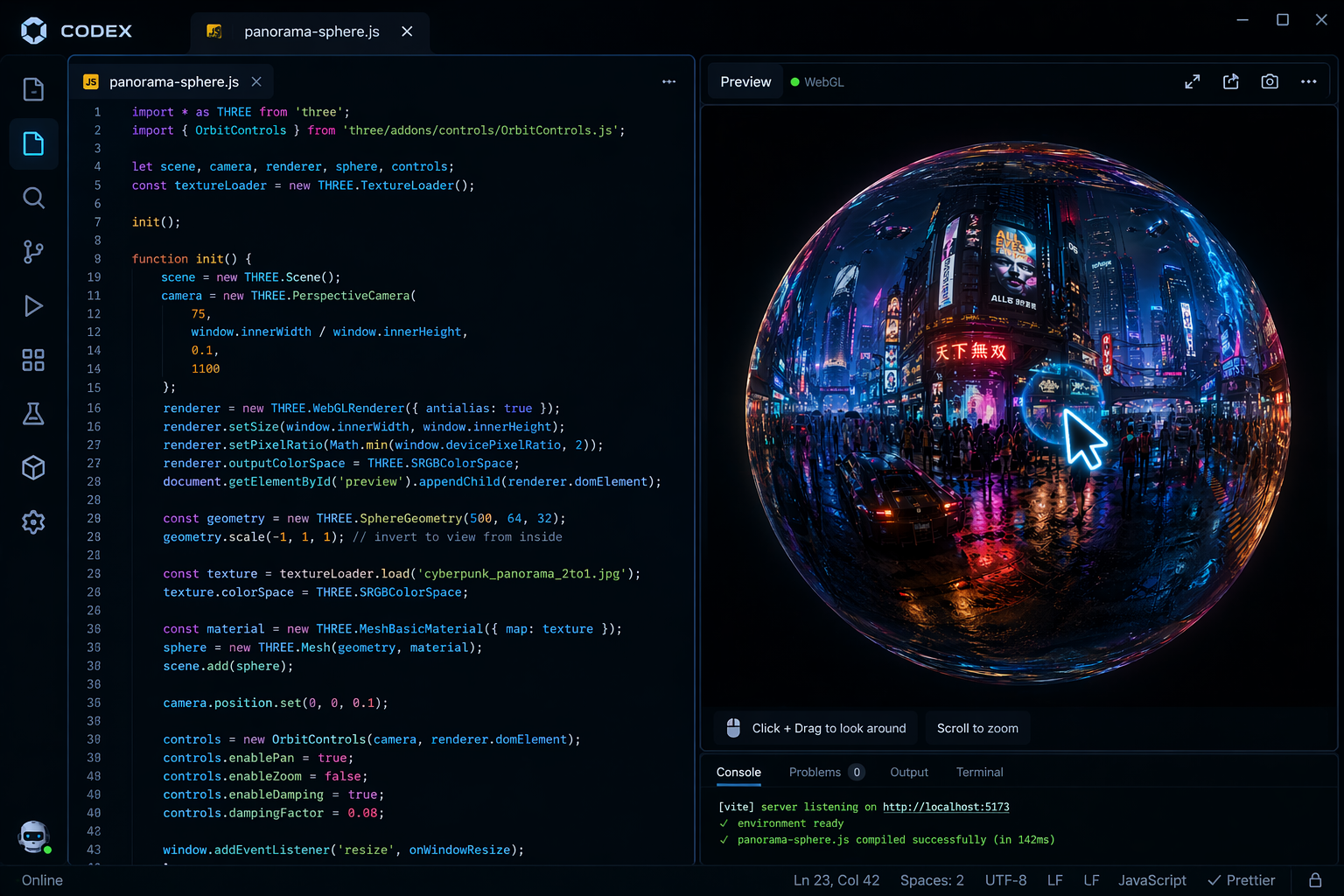
Codex 接下来会做什么:
- 它会分析上下文并识别出需要球体几何设置。
- 它会生成包含必要代码的完整单文件
index.html。 - 它会编写 JavaScript 逻辑,将你的 GPT Image 2 全景图映射到 3D 球体上。
- 它会为鼠标拖动控制实现事件监听器。
整合成果
一旦你结合了 GPT Image 2 和 Codex,部署只需几秒钟:
- 将 Codex 提供的代码复制到新的文本编辑器文件中,并保存为
index.html。 - 确保你由 GPT Image 2 生成的图像放置在完全相同的文件夹中。
- 双击
index.html在 Web 浏览器中打开它。
就这样,你已经学会了如何使用 GPT Image 2 和 Codex 构建交互式 3D 全景图。GPT Image 2 和 Codex 之间的协同作用正在迅速实现交互式网页设计的民主化。