
ترقية الصور بالذكاء الاصطناعي إلى دقة 4K: 12 خطوة و7 أدوات | Fanch AI
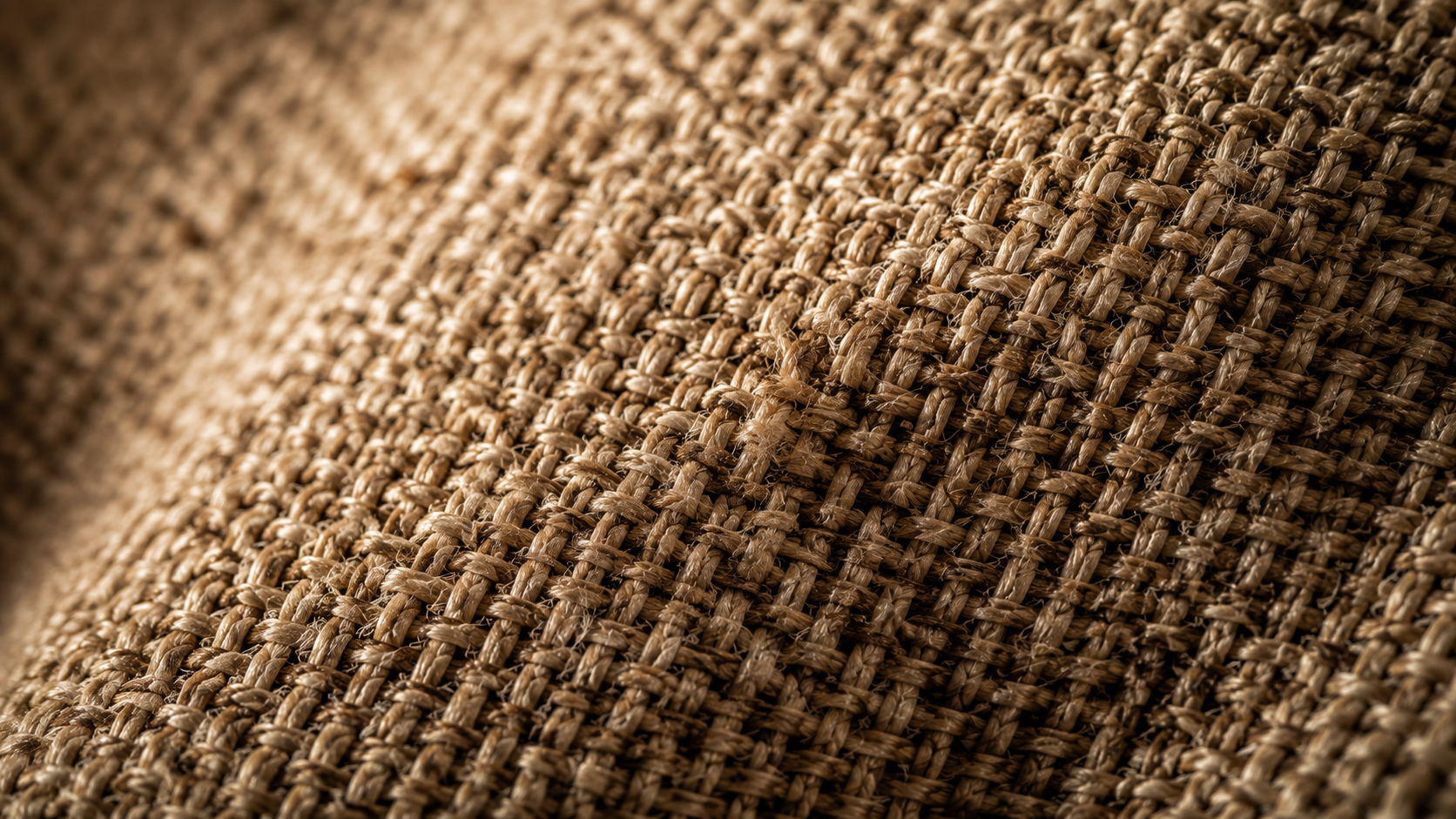
تتوقف معظم مولدات الصور بالذكاء الاصطناعي عند دقة 1024×1024 بكسل تقريبًا. هذا ممتاز لمنشورات وسائل التواصل الاجتماعي، لكن تكبير هذه الملفات لحجم الملصقات يجعلها باهتة ومجعدة ومملوءة بالتشوهات. الحل يكمن في خطوة ثانية: ترقية الصور (image upscaling). عند تطبيق ترقية الصور بشكل صحيح، تتحول الصورة الصغيرة إلى ملف جاهز للطباعة.
عملية ترقية الصور الاحترافية ليست مجرد "تكبير الحجم". إنها سير عمل متكامل — اختيار العائلة المناسبة من النماذج، وتنظيف المصدر، والتكبير على مراحل، ومعرفة متى تتوقف. إليك سير عمل مكونًا من 12 خطوة لـ ترقية الصور للحصول على دقة 4K دون مظهر بلاستيكي.
الخطوة 1: حدد عدد البكسلات التي تحتاجها بالفعل
قبل أي عملية ترقية صور، قم بالحسابات اللازمة. تحتاج شاشات 4K إلى 3840×2160 بكسل. بينما تتطلب الطباعة بحجم 16×20 بوصة وبدقة 300 DPI حوالي 4800×6000 بكسل. معرفة الهدف تمنع المعالجة الزائدة.
الخطوة 2: تصنيف الصور حسب حجم المصدر
قم بتصنيف الملفات قبل ترقية الصور: أي صورة يقل عرضها عن 1500px يتم تكبيرها، والصور بين 1500–2400px تحتاج غالبًا إلى تحسين فقط، بينما الصور أكبر من 2400px يُفضل تركها كما هي.
الخطوة 3: اختر العائلة المناسبة لأدوات الترقية
هناك عائلتان رئيسيتان في ترقية الصور، وتعملان بشكل مختلف:
- النماذج القائمة على GAN (مثل Real-ESRGAN و4x-UltraSharp) — سريعة ومنخفضة التكلفة، لكنها تقوم بتحسين التفاصيل الموجودة فقط.
- النماذج القائمة على Diffusion (مثل SUPIR وMagnific Sublime وLeonardo Pro) — أبطأ وأعلى تكلفة، لكنها قادرة على إضافة تفاصيل نسيج وجلد جديدة وواقعية.
اختر العائلة قبل تحديد الأداة.
الخطوة 4: مطابقة النموذج مع نوع المحتوى
يعتمد أفضل نموذج لـ ترقية الصور على ما يحتوي عليه المشهد:
- صور المنتجات الإعلانية — نموذج عام عالي الدقة مثل Topaz Upscale.
- الصور الشخصية والأشخاص — نموذج مخصص للتعرف على الوجوه.
- الأنسجة والتفاصيل الدقيقة — نموذج SUPIR لاستعادة التفاصيل المعقدة.
- الصور التي تحتوي على نصوص — نمط مخصص للنصوص وCGI لتبقى الحواف حادة.
الخطوة 5: تنظيف تشوهات الضغط أولاً
تعمل ترقية الصور على تضخيم العيوب الموجودة مسبقًا. إذا كانت الصورة المصدر تحتوي على تشوهات ضغط JPEG، قم بتصحيحها قبل التكبير.
الخطوة 6: تقليل الضوضاء بدرجة خفيفة ثم التنعيم
قم بتطبيق خطوة خفيفة لتقليل الضوضاء، ثم حدد الحواف ببطء. التعامل مع تقليل الضوضاء والتحسين كخطوتين منفصلتين في ترقية الصور يمنع مظهر البلاستيك غير الطبيعي.
الخطوة 7: الترقية على مراحل بدلاً من قفزة واحدة
بدلاً من خطوة ترقية صور واحدة بمقدار 8x، قم بتشغيل التكبير بمقدار 2x مرتين. الترقية المرحلية تحافظ على واقعية التفاصيل.
الخطوة 8: مراقبة الوجوه والبشرة
البشرة هي العنصر الأكثر حساسية. ترقية الصور المفرطة تسبب فقدان المسام وتحول الوجوه إلى مظهر بلاستيكي. استخدم نموذج ترقية صور مخصصًا للوجوه للحفاظ على ملامح طبيعية.
الخطوة 9: حماية النصوص والشعارات والخطوط الدقيقة
الحواف المستقيمة والنصوص هي أول ما يتأثر بالتشوه أثناء ترقية الصور. استخدم أنماطًا مخصصة للنصوص وأعد معالجة النصوص الهامة في الخطوة النهائية.
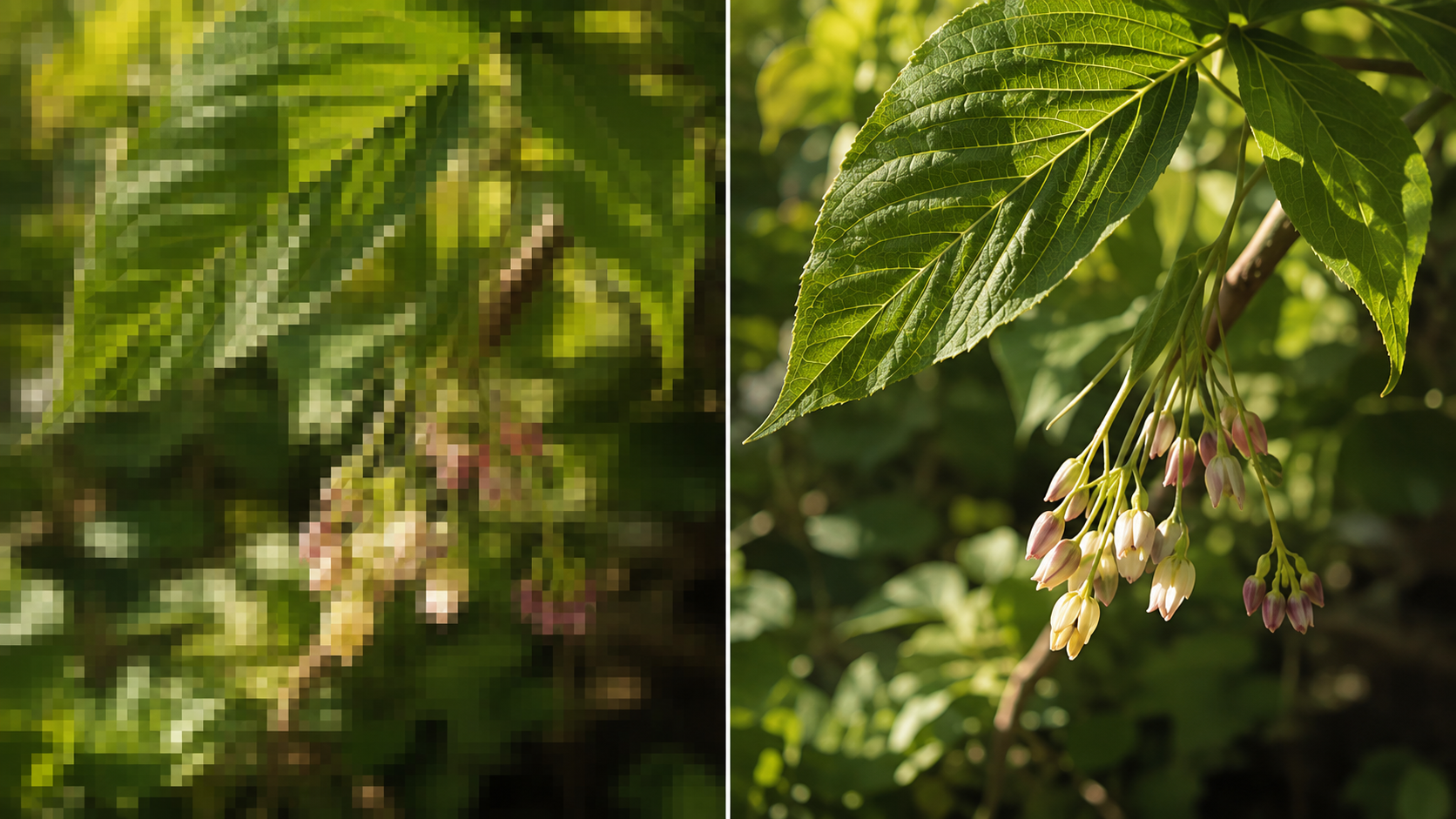
الخطوة 10: المقارنة بنسبة 100% وليس عبر الصور المصغرة
قم بتقييم ترقية الصور بالدقة الكاملة (100%). الصورة التي تبدو ممتازة في المعاينة قد تظهر فيها عيوب عند التكبير.
الخطوة 11: معالجة المجموعات دفعة واحدة
بمجرد اعتماد الإعدادات المناسبة، طبق نفس طريقة ترقية الصور على المجموعة كاملة لضمان الاتساق البصري.
الخطوة 12: التوليد بدقة أعلى من البداية
أفضل ترقية صور هي تلك التي لا تحتاج إليها. قم بالتوليد بأعلى دقة مدمجة يدعمها النموذج، واجعل ترقية الصور أداة معالجة إضافية وليست خطوة افتراضية.
انسخ وانشر هذا في Fanch AI (النموذج: gpt_image_2):
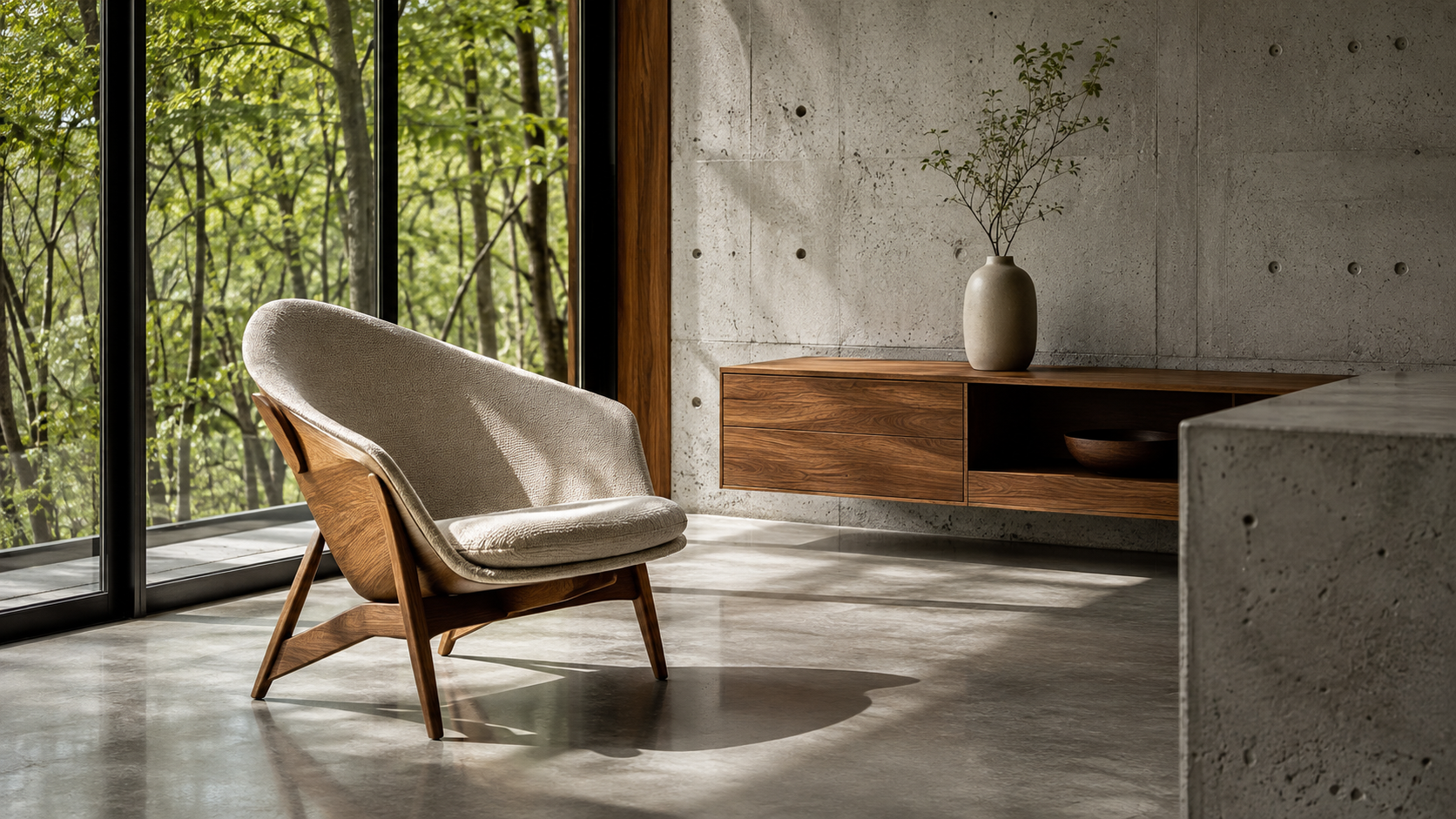
Generate a highly detailed, print-ready image of a modern architectural interior with large windows, polished concrete floors, and a single sculptural chair. Maximize fine texture detail — wood grain, concrete pores, and fabric weave — with sharp, clean edges and natural depth. Photorealistic, editorial architecture photography, maximum native resolution, 16:9 framing, no text.
لماذا يناسب Fanch AI سير عمل ترقية الصور الخاص بك
أفضل طريقة لتبسيط ترقية الصور هي البدء بتوليد صور عالية الجودة والدقة من البداية. يعمل Fanch AI بنموذج صور مخصص يمكنك توجيهه بموجهات دقيقة للحصول على ملفات عالية التفاصيل والوضوح.
👉 ابدأ من هنا: GPT Image 2 على Fanch AI — أنشئ صورًا عالية الدقة الان.