
Kling AI チュートリアル:話題の「時間停止」エフェクトの作り方
X(Twitter)で話題の「時間停止」動画。多くのクリエイターが、この映像を再現するためのKling AI チュートリアルを探しています。
この包括的なKling AI チュートリアルでは、その正確なワークフローを公開します。秘密はNano Banana ProとKling 2.6の完璧な組み合わせです。
このKling AI チュートリアルに従えば、誰でも簡単にプロ級の動画が作れます。
Kling AI チュートリアル ステップ1:ベース画像
このKling AI チュートリアルの最初のステップは、完璧な画像生成です。Fanch AI上のNano Banana Proを使用しました。
なぜこのKling AI チュートリアルでNano Banana Proを使うのか?それはプロンプト忠実度が非常に高いからです。
使用したプロンプト:
"A fashion photography shot of a stylish girl jumping in the air at Shibuya Crossing. She is frozen in a dynamic pose. Background is filled with blurred rushing crowds. Tokyo city lights, golden hour, 8k resolution, hyper-realistic, cinematic depth of field."
生成結果:
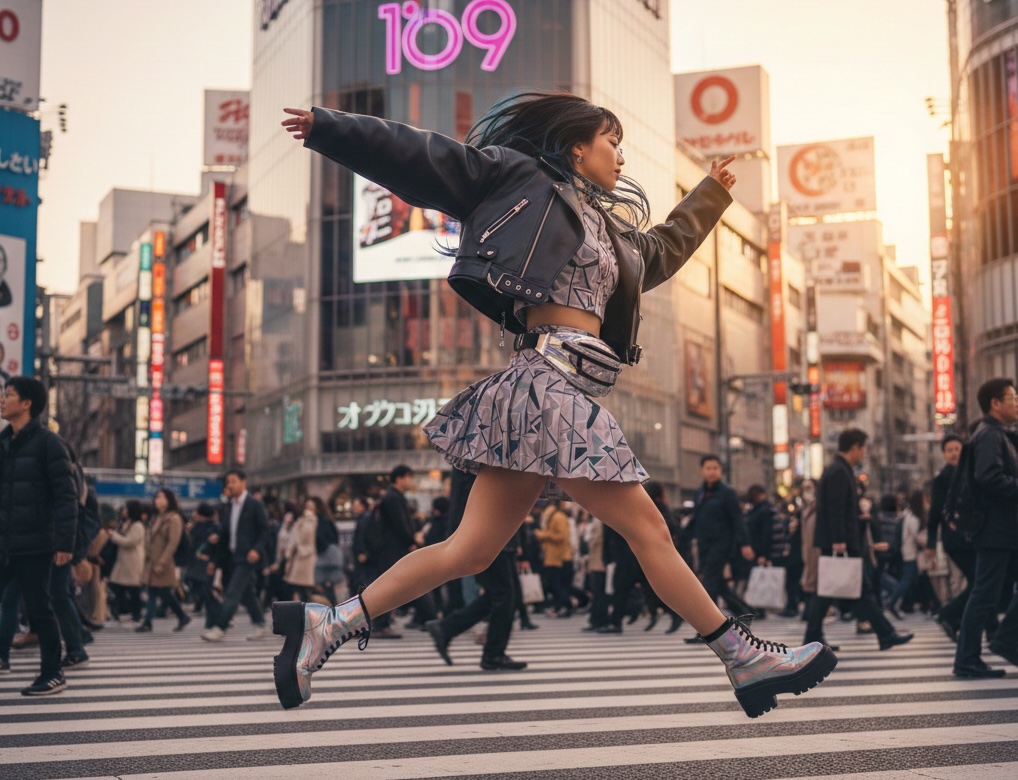
Kling AI チュートリアル ステップ2:Kling 2.6で動画化
ここからがこのKling AI チュートリアルの核心です。画像をKling 2.6モデルにインポートします。
このKling AI チュートリアルの推奨設定:
- Model: Kling 2.6 (Image-to-Video)
- Creativity Level: 0.5 (このKling AI チュートリアルでは顔の崩れを防ぐため重要)
- Motion Prompt: "The girl remains frozen in the air, bullet time effect. The crowd in the background moves fast. Camera slowly pans around the subject."
最終結果:
背景は流れていますが、キャラクターは固定されています。これが、このKling AI チュートリアルでKling 2.6を推奨する理由です。
この Kling AI チュートリアル に関するFAQ
Q: なぜこのKling AI チュートリアルではKling 2.6を使うのですか? A: このKling AI チュートリアルで示した通り、Kling 2.6は物理演算の一貫性が非常に優れているからです。
Q: 初心者でもこのKling AI チュートリアルを実践できますか? A: はい、このKling AI チュートリアルは初心者向けに設計されています。
結論
このKling AI チュートリアルをマスターすれば、映像制作の幅が広がります。
今すぐこのKling AI チュートリアルの内容を試してみませんか?