
Upscaling de Imagem com IA para 4K: 12 Passos e 7 Ferramentas | Fanch AI
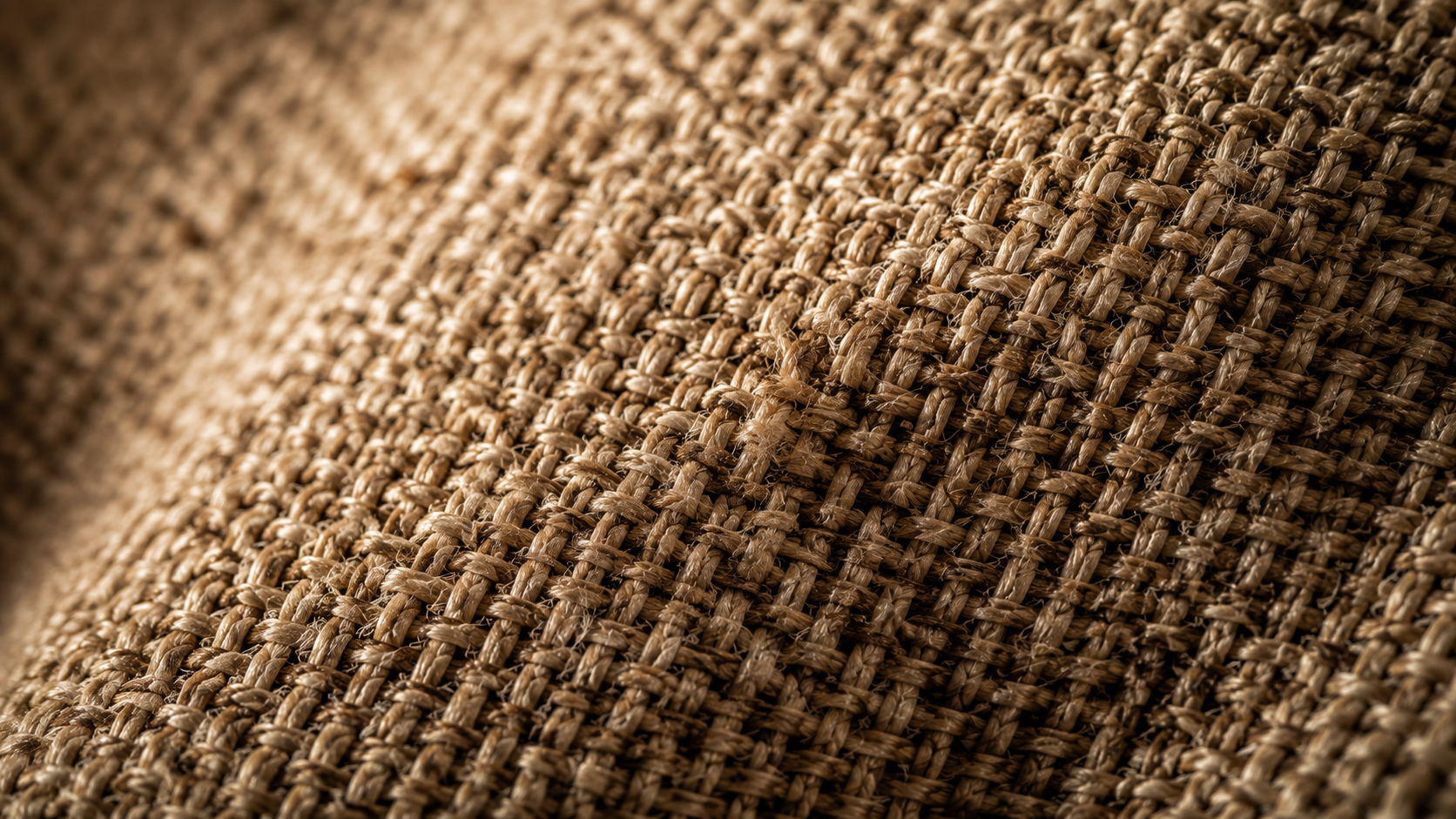
A maioria dos geradores de imagem com IA limita a saída a cerca de 1024×1024 pixels. Isso funciona para redes sociais, mas ao ampliar o arquivo para um pôster, o resultado fica sem nitidez. A solução é uma segunda etapa: o upscaling de imagem (image upscaling). Com o processo correto de upscaling de imagem, um arquivo pequeno transforma-se em um material pronto para impressão.
Fazer um bom upscaling de imagem vai além de apenas aumentar o tamanho. É um fluxo de trabalho: escolher o modelo adequado, limpar a imagem original, ampliar em etapas e saber a hora de parar. Veja um processo de upscaling de imagem em 12 passos para atingir 4K sem perder a textura natural.
Passo 1: Calcule a resolução necessária
Antes de iniciar o upscaling de imagem, faça os cálculos. Uma tela 4K exige 3840×2160 pixels. Uma impressão de 40x50 cm em 300 DPI requer cerca de 4800×6000 pixels. Definir a meta evita o processamento excessivo.
Passo 2: Classifique os arquivos pelo tamanho original
Filtre suas imagens antes do upscaling de imagem: arquivos com menos de 1500px de largura devem ser ampliados; entre 1500 e 2400px precisam apenas de otimização; e acima de 2400px podem ser mantidos no formato original.
Passo 3: Escolha a família de upscalers adequada
Existem duas abordagens no upscaling de imagem:
- Baseados em GAN (Real-ESRGAN, 4x-UltraSharp): rápidos e acessíveis, mas apenas nitificam o conteúdo existente. Em excesso, deixam rostos com aspecto plástico.
- Baseados em Difusão (SUPIR, Magnific Sublime, Leonardo Pro): mais lentos, porém capazes de reconstruir texturas como poros de pele e tramas de tecidos.
Escolha a tecnologia antes da ferramenta.
Passo 4: Adapte o modelo ao tipo de imagem
O modelo ideal para o upscaling de imagem varia segundo o elemento principal:
- Fotos de produtos: modelos fidedignos como Topaz Upscale.
- Retratos e pessoas: modelos com reconhecimento facial.
- Texturas complexas e tecidos: SUPIR, indicado para recuperação de detalhes.
- Imagens com texto: modos dedicados a gráficos para manter bordas limpas.
Passo 5: Elimine artefatos de compressão primeiro
O upscaling de imagem amplia imperfeições existentes. Se a imagem original tiver compressão JPEG, faça uma limpeza antes de ampliar.
Passo 6: Aplique redução de ruído leve e depois nitidez
Trate a redução de ruído e a nitidez como etapas separadas no upscaling de imagem para evitar um aspecto artificial nas superfícies.
Passo 7: Amplie em etapas progressivas
Em vez de aplicar um upscaling de imagem direto de 8x, faça duas etapas de 2x. A ampliação em etapas preserva a textura e permite avaliar o resultado intermediário.
Passo 8: Avalie o resultado em rostos e pele
O upscaling de imagem agressivo pode remover a textura natural da pele. Utilize modelos ajustados para rostos para manter traços realistas.
Passo 9: Proteja elementos de texto e logotipos
Linhas retas e tipografias podem sofrer distorções no upscaling de imagem. Use modos otimizados para texto e refaça elementos gráficos na etapa final.
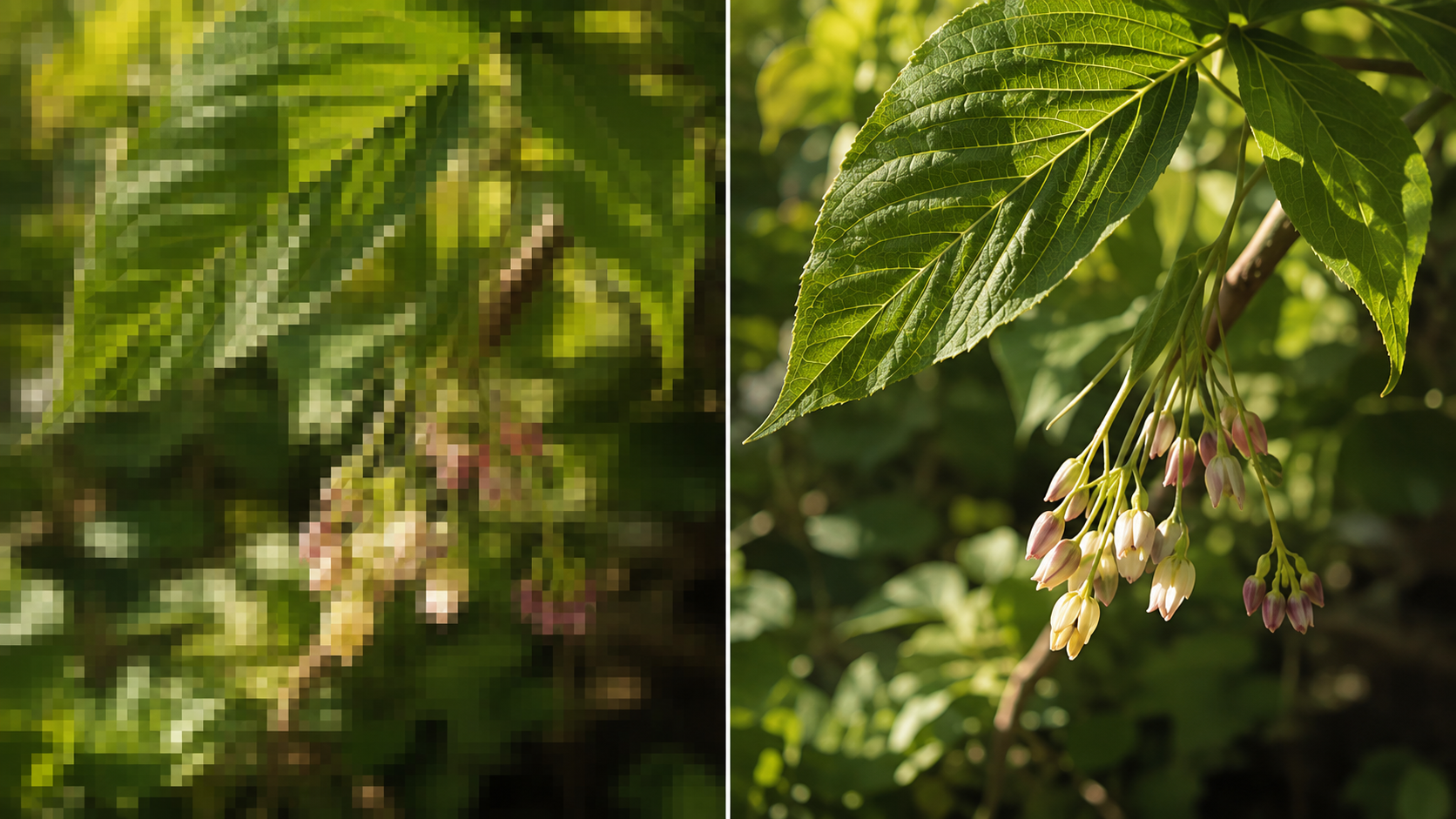
Passo 10: Avalie a imagem em 100% de zoom
Analise o upscaling de imagem em resolução total (100%). Falhas invisíveis em miniaturas aparecem claramente no zoom completo.
Passo 11: Padronize o processo para séries de imagens
Após definir a melhor configuração, aplique o mesmo padrão de upscaling de imagem em todo o conjunto para garantir consistência visual.
Passo 12: Gere arquivos maiores na origem
A forma mais eficiente de lidar com o upscaling de imagem é gerar a imagem inicial na maior resolução nativa suportada pelo modelo.
Copie e cole no Fanch AI (Modelo: gpt_image_2):
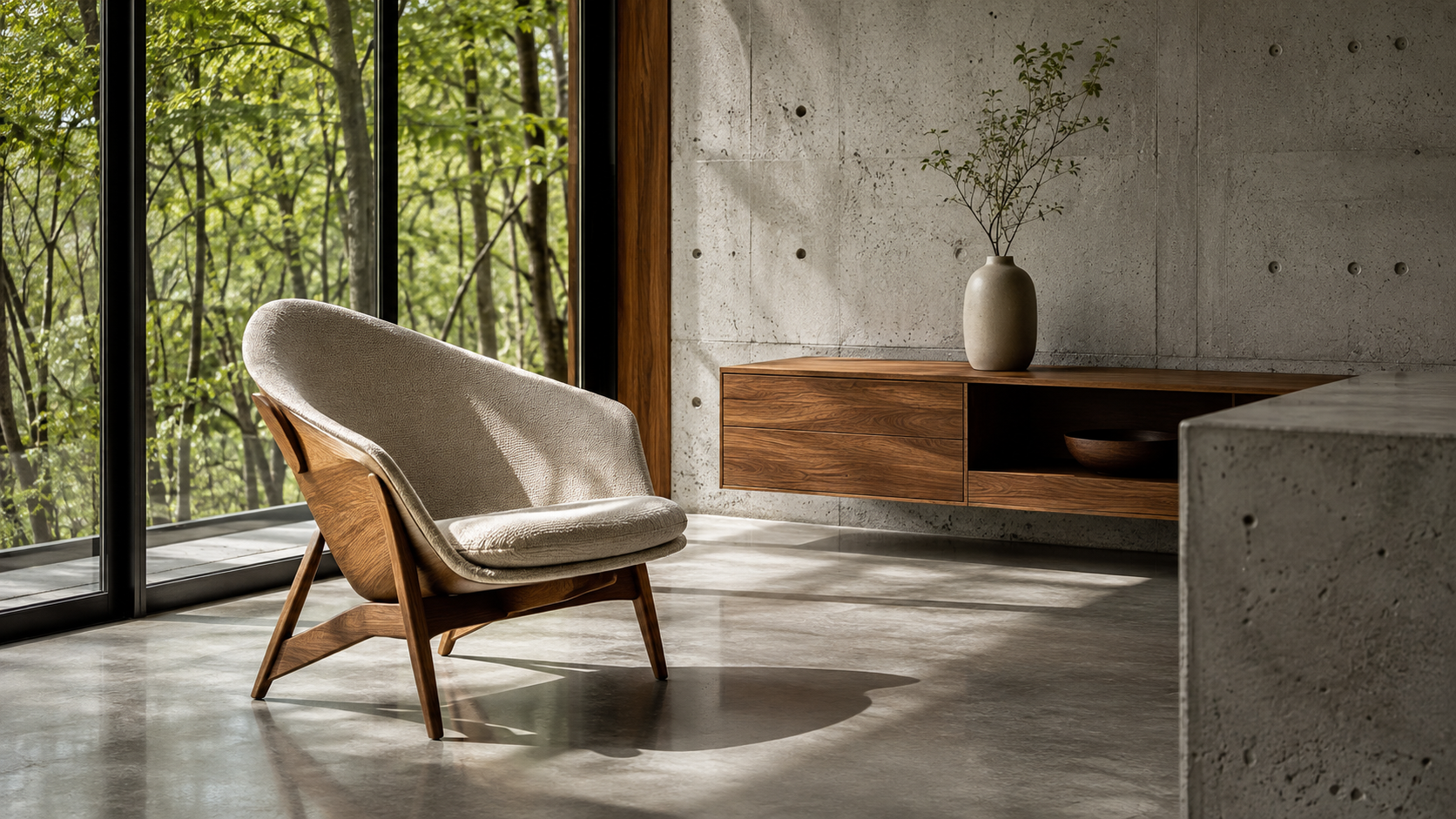
Generate a highly detailed, print-ready image of a modern architectural interior with large windows, polished concrete floors, and a single sculptural chair. Maximize fine texture detail — wood grain, concrete pores, and fabric weave — with sharp, clean edges and natural depth. Photorealistic, editorial architecture photography, maximum native resolution, 16:9 framing, no text.
Como o Fanch AI otimiza seu fluxo de trabalho
A melhor forma de simplificar o upscaling de imagem é iniciar com uma geração de alta qualidade. O Fanch AI utiliza modelos dedicados para entregar arquivos detalhados diretamente na origem.
👉 Comece aqui: GPT Image 2 no Fanch AI — gere imagens em alta resolução agora.