
Tutorial Kling AI: Como Criar o Efeito Viral de 'Tempo Congelado' (Workflow)
Muitos criadores estão procurando um Tutorial Kling AI para replicar este efeito.
Neste Tutorial Kling AI completo, revelaremos o fluxo de trabalho exato. Se você seguir este Tutorial Kling AI, aprenderá a manter o personagem consistente.
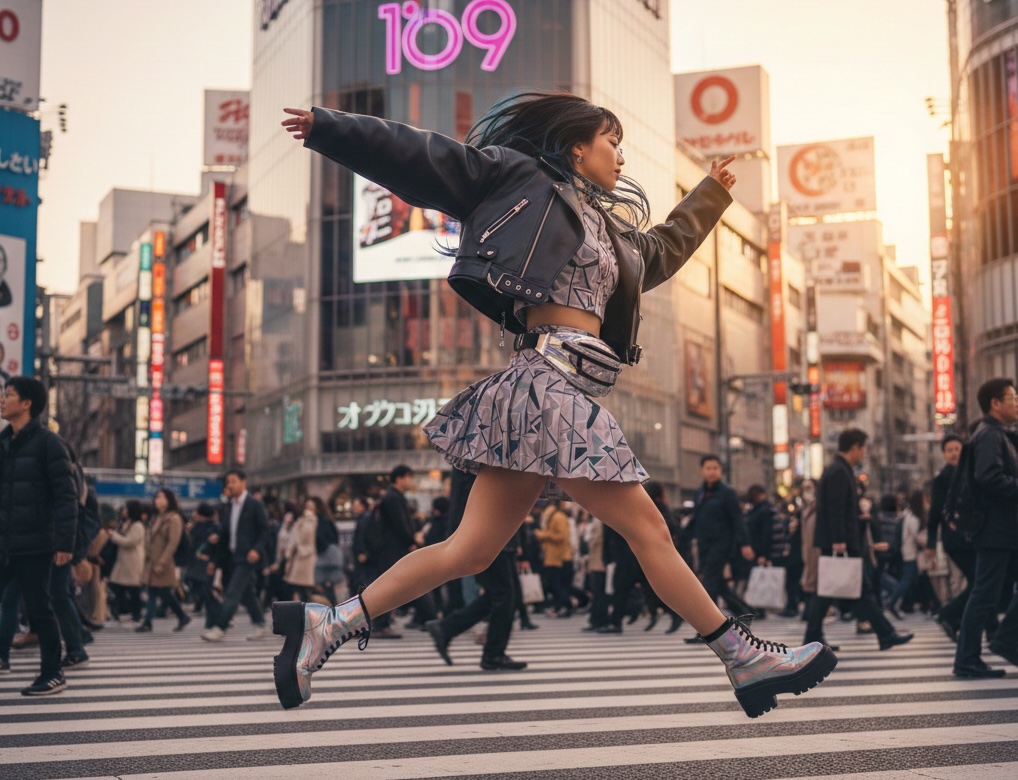
Passo 1 deste Tutorial Kling AI: A Imagem Base
Para este Tutorial Kling AI, usamos Nano Banana Pro.
Por que isso é crucial para nosso Tutorial Kling AI? Porque o Nano Banana Pro segue os prompts perfeitamente.
O Prompt usado:
"A fashion photography shot of a stylish girl jumping in the air at Shibuya Crossing. She is frozen in a dynamic pose. Background is filled with blurred rushing crowds. Tokyo city lights, golden hour, 8k resolution, hyper-realistic, cinematic depth of field."
O Resultado:
Passo 2 deste Tutorial Kling AI: Animar com Kling 2.6
Agora, o núcleo deste Tutorial Kling AI: O Movimento. Usamos o modelo Kling 2.6.
Configurações para este Tutorial Kling AI:
- Modelo: Kling 2.6 (Image-to-Video)
- Criatividade: 0.5 (Crucial para este Tutorial Kling AI)
- Prompt de Movimento: "The girl remains frozen in the air, bullet time effect. The crowd in the background moves fast. Camera slowly pans around the subject."
O Resultado:
É por isso que este Tutorial Kling AI recomenda o Kling 2.6.
FAQ sobre este Tutorial Kling AI
P: Por que usar Kling 2.6 neste Tutorial Kling AI? R: Como mostrado neste Tutorial Kling AI, o Kling 2.6 oferece melhor consistência.
P: Este Tutorial Kling AI é adequado para iniciantes? R: Absolutamente. Este Tutorial Kling AI foi projetado para ser simples.
Conclusão
Pronto para aplicar o que aprendeu neste Tutorial Kling AI?